CRM
Quando foi a última vez que alguém falou com esse cliente? O CRM do Salescope BI responde: cada visita, ligação, anotação ou amostra enviada fica registrada no histórico do cliente, e um painel mostra o que a equipe fez na carteira e quem ficou sem contato.
Ele tem duas partes:
- a aba
CRMdentro do módulo Clientes, onde a equipe registra o que aconteceu com cada cliente; - o módulo CRM, no menu
Clientes, que junta os registros de todos e responde à pergunta do gestor: a equipe está cuidando da carteira?
Registrando o que aconteceu com um cliente
Abra o cliente no módulo Clientes e clique na aba CRM. O Histórico do cliente é uma linha do tempo com tudo o que a equipe registrou, do mais recente para o mais antigo, com quem registrou e quando.
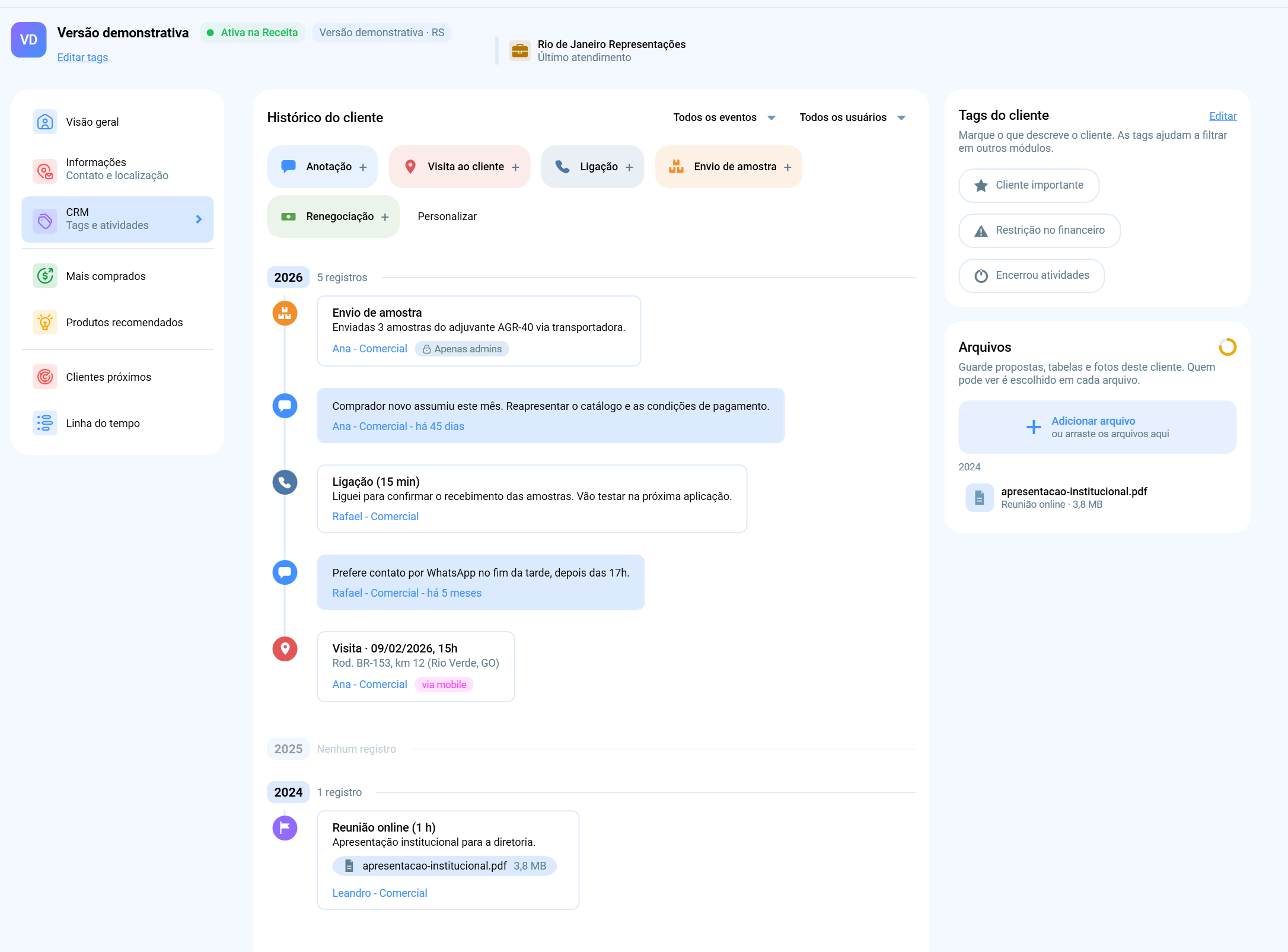
Para registrar, clique no tipo de evento no topo: Anotação, Visita ao cliente, Ligação, Envio de amostra, Renegociação. Os tipos são da sua empresa: em Personalizar, um administrador cria, renomeia ou desativa tipos (Participação em feira, Reunião online).
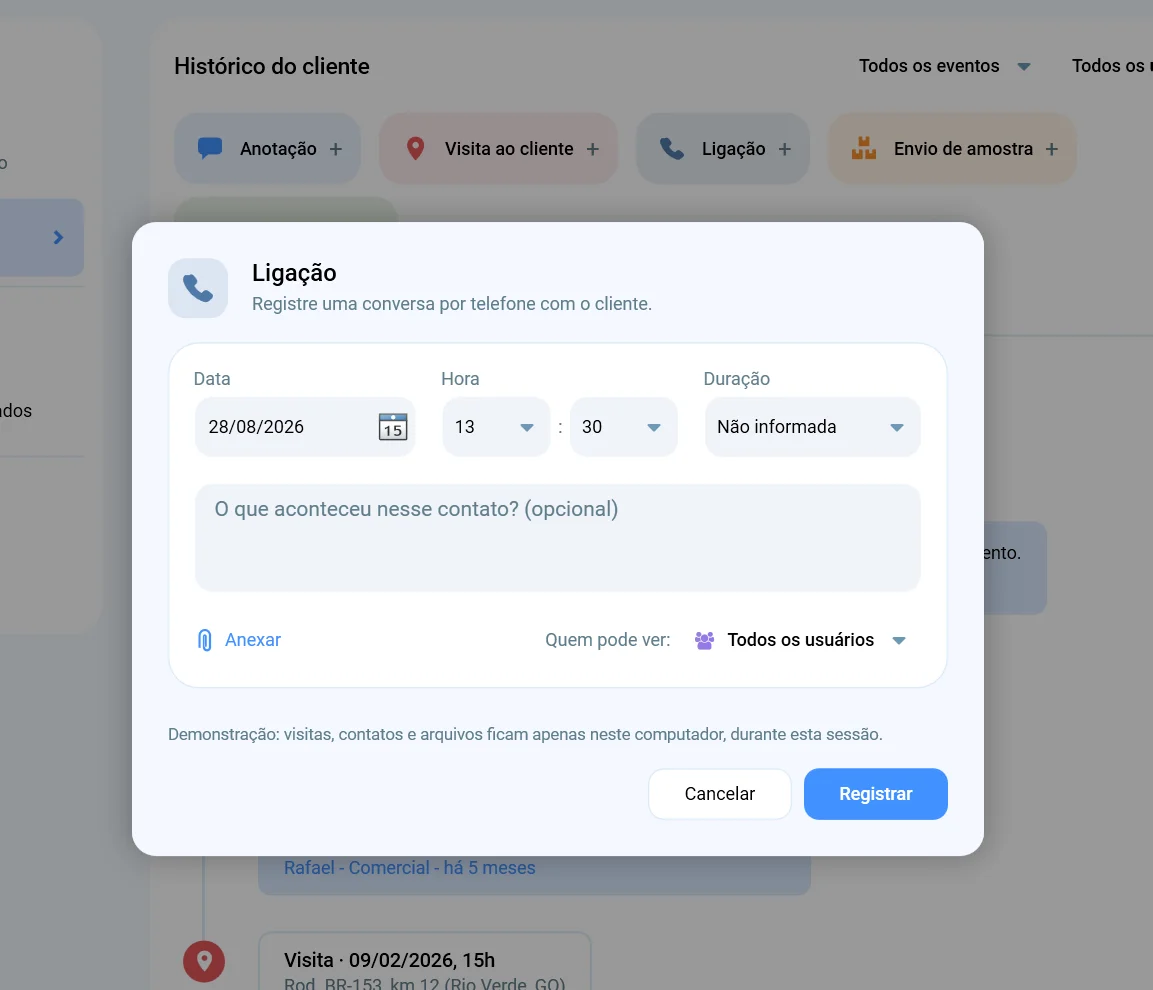
Uma ligação leva data, hora, duração e o que foi conversado. Anexar guarda fotos ou arquivos junto do registro.
Quem pode ver define o alcance de cada registro: Todos os usuários, Apenas admins ou Apenas eu. Uma renegociação sensível pode ficar só com a gerência; a preferência de horário do comprador, com todo mundo.
Registros feitos pelo celular aparecem com a marca via mobile. Use Todos os eventos e Todos os usuários, no topo do histórico, para filtrar a linha do tempo.
Tags e arquivos do cliente
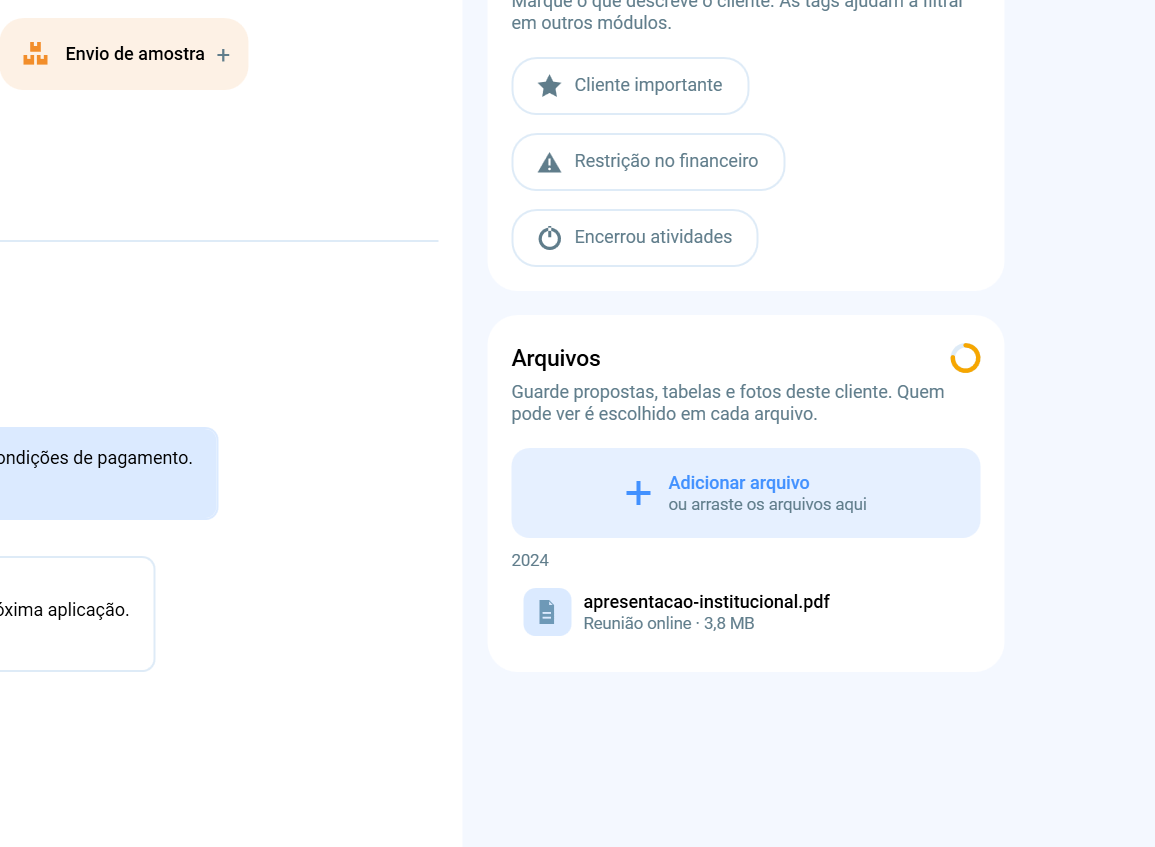
À direita, Tags do cliente marca o que descreve o cliente: Cliente importante, Restrição no financeiro, Encerrou atividades. As tags servem para filtrar em outros módulos, e a lista delas é da empresa: Editar abre o cadastro.
Arquivos guarda propostas, tabelas de preço, contratos e fotos do cliente. Clique em Adicionar arquivo ou arraste os arquivos para a área; quem pode ver é escolhido em cada arquivo.
Acompanhando a equipe no módulo CRM
O módulo CRM, no menu Clientes, é o painel do gestor sobre todos esses registros.
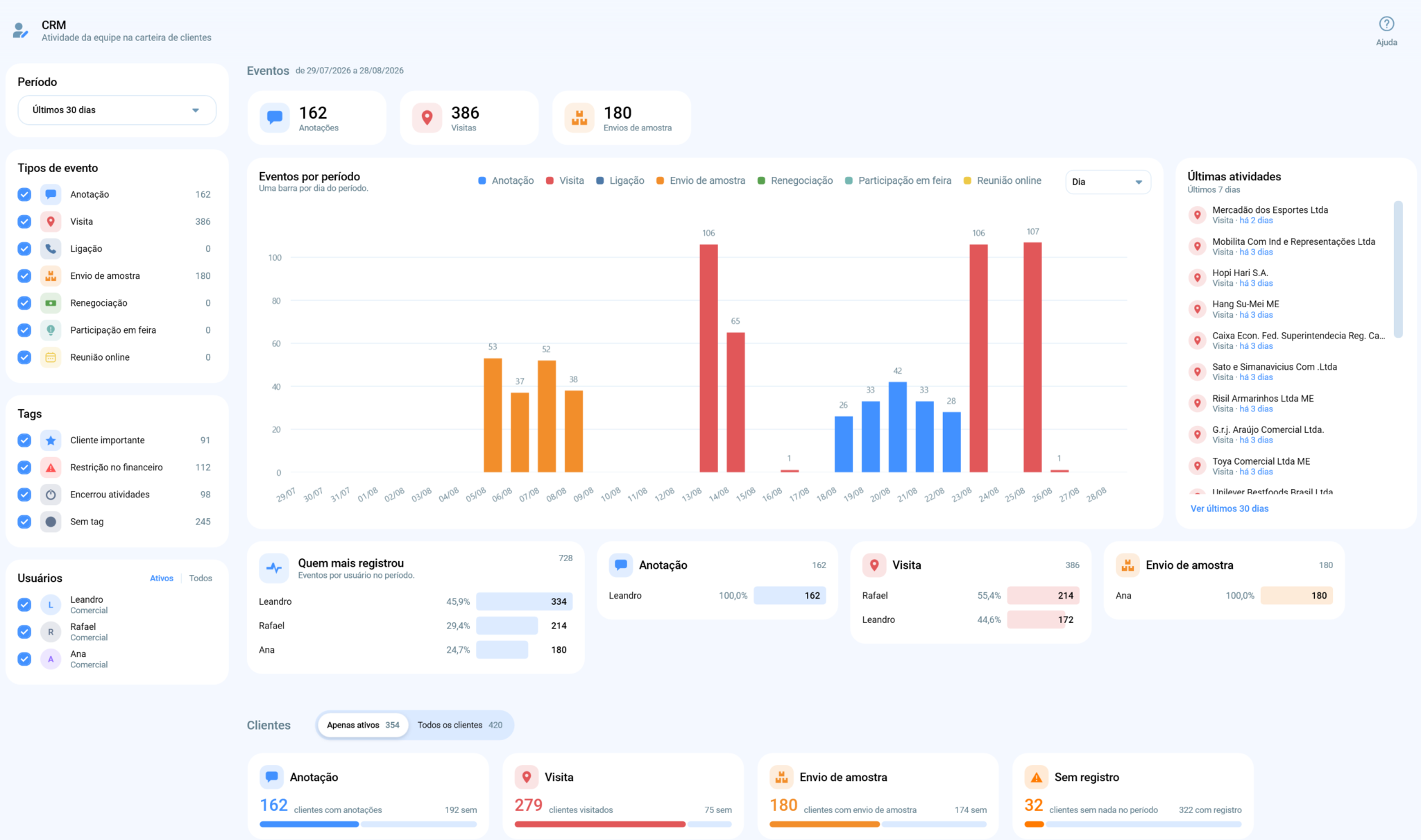
À esquerda, os filtros que valem para a tela inteira:
Período: a janela dos registros (Últimos 30 dias, no print);Tipos de evento: marque os tipos que entram no gráfico e nos totais. Passe o mouse sobre um tipo para isolá-lo no gráfico;Tags: mostra só os clientes que têm qualquer uma das tags marcadas.Sem tagpega quem não tem nenhuma;Usuários: só os registros de quem estiver marcado.
No centro, Eventos resume o período (162 anotações, 386 visitas, 180 envios de amostra) e Eventos por período mostra o ritmo dia a dia. Clique em uma barra para ver só os clientes daquele dia; Voltar desfaz.
Abaixo, Quem mais registrou ordena a equipe pelo volume de registros, e cada tipo ganha um cartão com a divisão por usuário. À direita, Últimas atividades lista o que aconteceu nos últimos 7 dias; Ver últimos 30 dias abre o histórico da carteira inteira, e o clique em um registro leva ao cliente.
Quem ficou sem atenção
A parte mais importante fica no fim: Clientes. Para cada tipo de evento, quantos clientes tiveram registro no período e quantos ficaram sem. O cartão Sem registro conta quem não teve nada: 32 clientes ativos sem nenhum contato em 30 dias, no print.
Alterne entre Apenas ativos e Todos os clientes para incluir ou não quem já está inativo. Clique em um número para ver a lista, e use Abrir Clientes para levá-la ao módulo Clientes já filtrada.
A tabela de clientes traz uma linha por cliente, com a última interação e quantos registros ele teve. Em Configurar colunas, escolha o que aparece: Última visita, Última compra, Dias sem interação, Tags e outras. Ver em tela cheia abre a tabela com o histórico do cliente ao lado, para percorrer a carteira registrando sem sair do relatório.
Você vê os registros públicos e os que você mesmo fez. Os marcados como restritos ficam de fora, então os números podem ser menores que o total da empresa. Administradores e supervisores veem tudo.
O CRM guarda o que a equipe fez; o BI mostra o que o cliente comprou. Um cliente com muitas visitas e nenhuma compra, ou com compras caindo e nenhuma visita, aparece aqui. A diferença entre as duas ferramentas está em CRM e BI: qual a diferença, no blog da Salescope.
Na prática
Quais clientes estão há mais de 60 dias sem nenhum contato? No módulo CRM, deixe Apenas ativos e olhe o cartão Sem registro. Clique no número para ver os nomes e em Abrir Clientes para trabalhar a lista.
Quantas visitas a equipe fez no mês, e quem fez? Deixe só Visita marcada em Tipos de evento e Últimos 30 dias em Período. O total aparece em Eventos, e o cartão Visita divide por vendedor.
Como saber o que foi combinado com o cliente antes de ligar? Abra o cliente e a aba CRM. A linha do tempo mostra a última conversa, quem fez e quando; a Ligação do print diz que o cliente vai testar as amostras na próxima aplicação.
Como identificar clientes importantes que ninguém visitou? Marque a tag Cliente importante em Tags, deixe só Visita em Tipos de evento e leia o sem no cartão Visita. São os clientes que mais pesam e ficaram sem visita no período.