Clientes
Antes de visitar ou ligar para um cliente, você quer saber: quanto ele compra, quando comprou pela última vez, está em risco, o que oferecer? O módulo Clientes responde em uma tela só, o perfil completo de cada cliente da carteira.
Você encontra o módulo no menu Clientes, em Clientes.
Encontrando o cliente
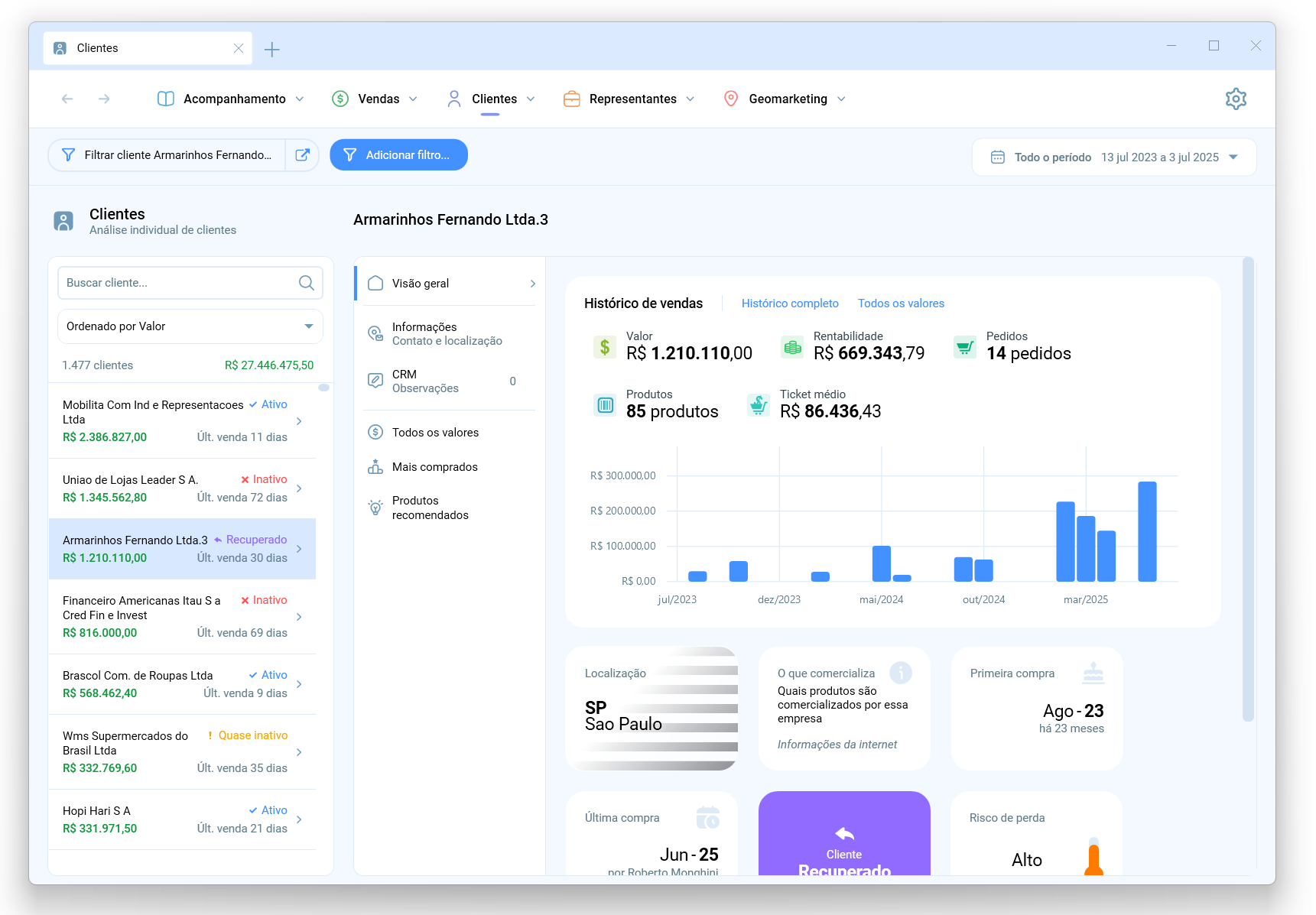
A lista à esquerda traz todos os clientes, com o valor comprado, a situação (Ativo, Inativo, Quase inativo, Recuperado) e há quantos dias foi a última venda. Digite em Buscar cliente... ou mude a ordem em Ordenado por Valor para achar quem procura. Passe o mouse sobre um nome para ver um resumo antes de abrir.
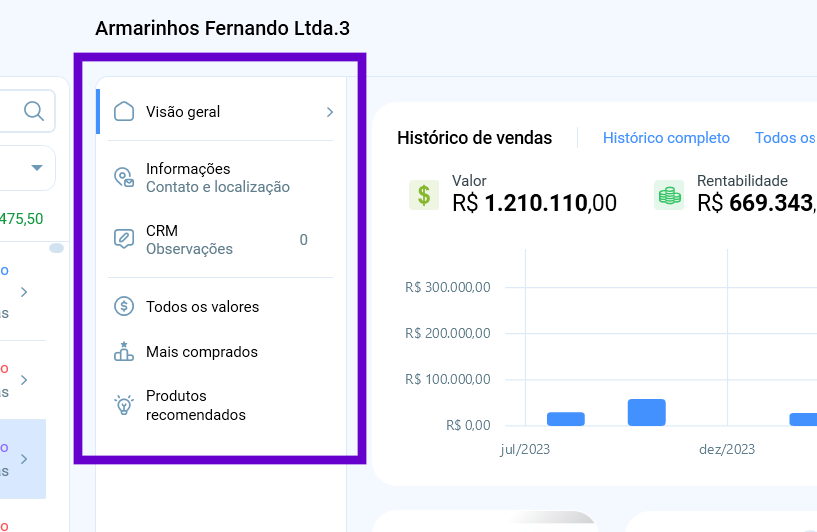
Clique no cliente e o perfil dele abre à direita, dividido em abas:
Visão geral: a saúde do cliente
A aba Visão geral é o resumo para ler antes de uma visita.
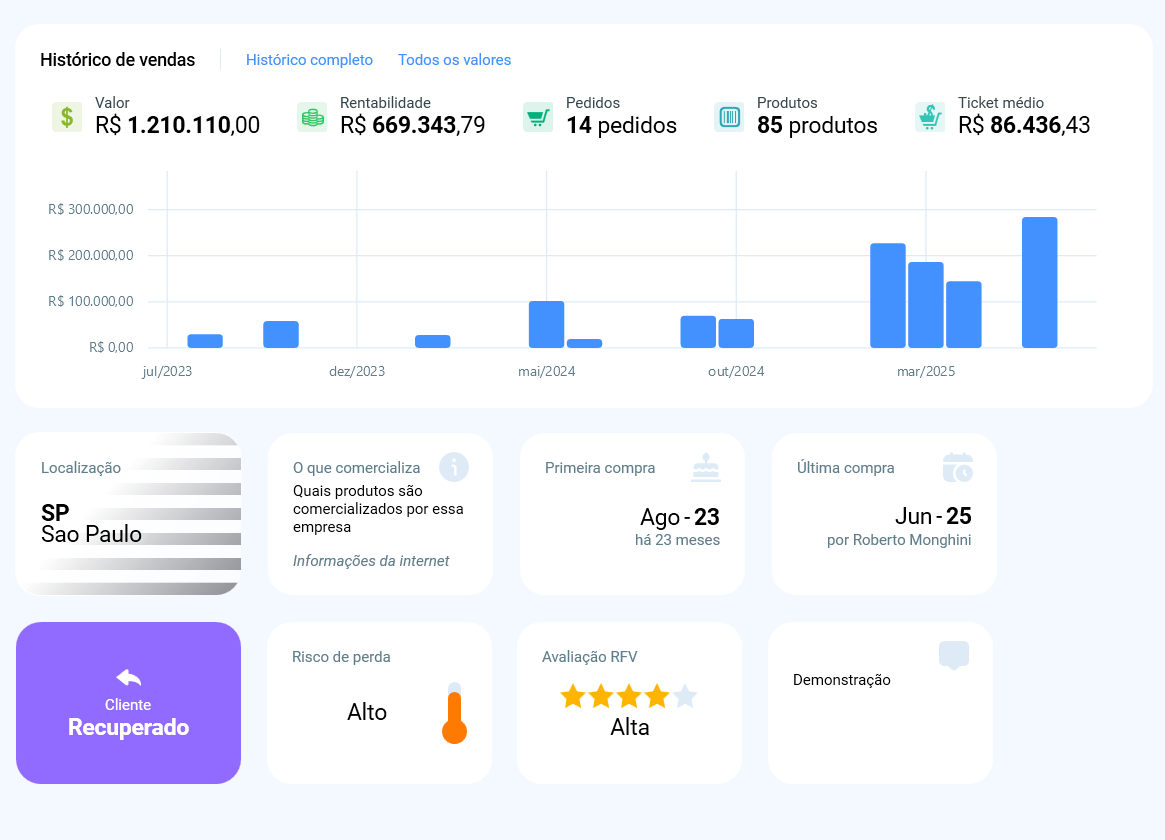
No topo, Histórico de vendas mostra quanto o cliente comprou em cada mês, com cinco números ao lado: Valor, Rentabilidade, Pedidos, Produtos e Ticket médio. A Armarinhos Fernando comprou R$ 1.210.110,00 em 14 pedidos, R$ 86.436,43 por pedido. Histórico completo abre a evolução detalhada; Todos os valores, a lista de todos os indicadores.
Abaixo, os cartões:
Localização: estado e cidade. Passe o mouse para ver o endereço; clique para abrir a cidade no módulo Cidades;O que comercializa: o que a empresa vende, segundo informações da internet. Passe o mouse para ler o resumo;Primeira compraeÚltima compra: as datas, há quanto tempo e o vendedor. Passe o mouse para ver o pedido; clique para abri-lo;- Situação: o cartão colorido diz se o cliente está
Ativo,Novo,Recuperado,Quase inativoouInativo. A Armarinhos Fernando é Recuperado: ficou um tempo sem comprar e voltou; Risco de perda: a chance de o cliente parar de comprar, de Baixo a Alto. Veja como é calculado em Risco de perda;Avaliação RFV: a nota de 1 a 5 estrelas pela última compra, pela frequência e pelo valor. Passe o mouse para ver a conta; a página Avaliação explica o método;- Observações: as anotações da equipe sobre o cliente.
Um cliente Recuperado com risco de perda Alto e quatro estrelas, como o do print, é um cliente valioso que já sumiu uma vez e pode sumir de novo: prioridade de visita.
Informações: contatos da Receita e da internet
A aba Informações reúne o cadastro da empresa sem que você precise procurar em outro lugar.
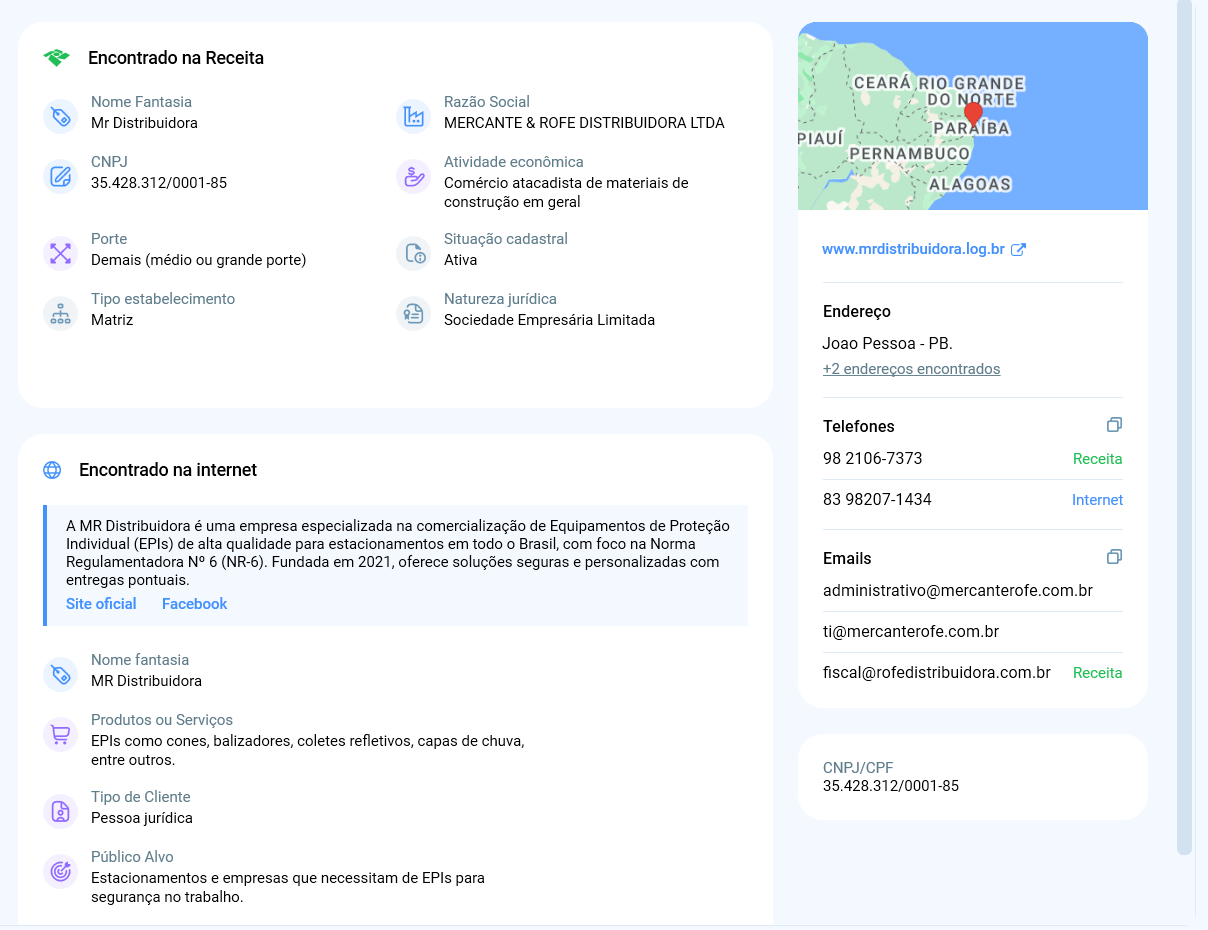
Encontrado na Receita: nome fantasia, razão social, CNPJ, atividade econômica, porte, situação cadastral, matriz ou filial e natureza jurídica. Serve para confirmar se a empresa está ativa e qual é o tamanho dela;Encontrado na internet: um resumo da empresa, site, redes sociais, produtos ou serviços, tipo de cliente e público-alvo. Ajuda a preparar a conversa;- À direita, o mapa, o site, o
Endereço(com os endereços adicionais encontrados), osTelefonese osEmails, cada um com a origem: Receita ou internet. O ícone ao lado do título copia os dados.
CRM: o que a equipe registrou
A aba CRM guarda as tags e os arquivos do cliente e o histórico do que a equipe registrou: visitas, ligações, anotações, amostras. É o histórico de relacionamento, ao lado do histórico de compras. Veja como registrar e acompanhar em CRM.
Todos os valores
Todos os indicadores do cliente em uma lista, agrupados por assunto: totais, pedidos, produtos, margens, ticket e mix. O mesmo formato do bloco de mesmo nome no módulo Representantes.
Mais comprados: o que ele leva
A aba Mais comprados lista o que o cliente compra, do maior para o menor, com o valor, a fatia no total dele e a data da última compra de cada item. À esquerda, troque o agrupamento: produtos, marcas, linhas, grupos, cores, coleções.
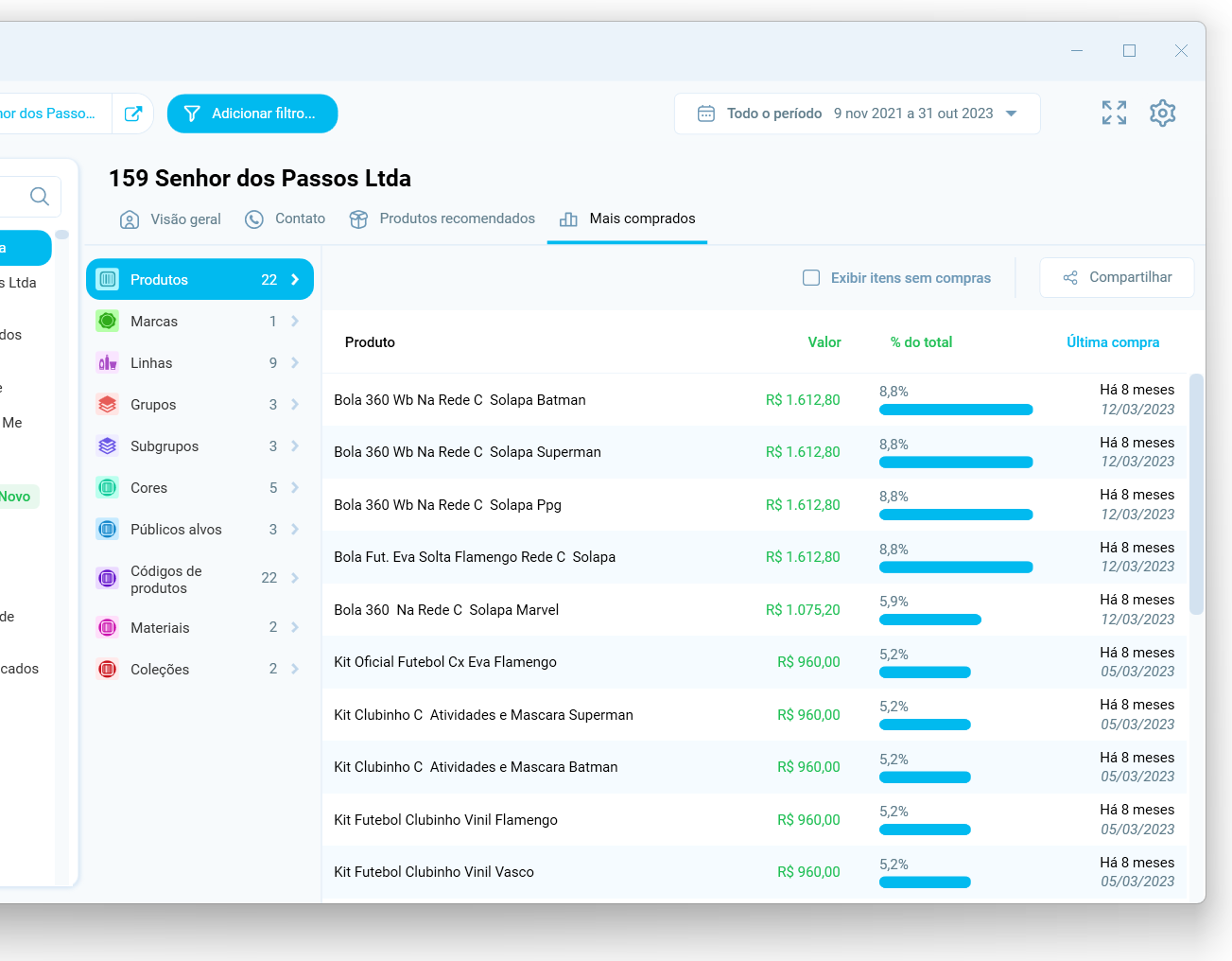
Marque Exibir itens sem compras para ver também o que ele não leva: é a lista de oportunidades dentro do catálogo.
Produtos recomendados: o que oferecer
A aba Produtos recomendados sugere o que oferecer na próxima conversa, a partir do que clientes parecidos compram.
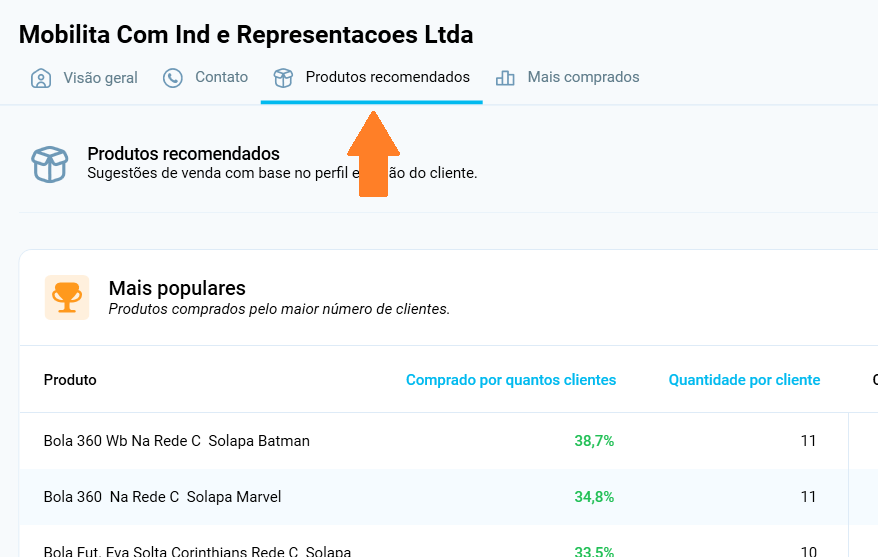
Mais populares: produtos comprados pela maior parte dos clientes e que este ainda não leva;- Maior índice de satisfação: produtos que os demais clientes compram repetidamente;
- Novidades em destaque: lançamentos que já têm boa saída entre os outros clientes.
Cada linha diz quantos clientes compram o produto e quanto levam por cliente, para você chegar com um argumento.
Na prática
Como me preparar para visitar um cliente em cinco minutos? Abra o cliente e leia a Visão geral: quanto compra, quando comprou pela última vez, a situação e o risco. Depois vá a Produtos recomendados e anote dois itens para oferecer.
Como descobrir se um cliente grande está em risco? Na Visão geral, olhe os cartões Risco de perda e Situação. Valor alto, situação Quase inativo e risco Alto é a combinação que pede ligação hoje.
Como identificar o que um cliente deixou de comprar? Em Mais comprados, ordene pela coluna Última compra. Produtos que ele comprava e não compra há meses são a primeira pergunta da visita.
Como achar o telefone e o e-mail de um cliente sem pedir para o vendedor? Abra a aba Informações. Telefones e e-mails encontrados na Receita e na internet aparecem à direita, com um clique para copiar.