Usuários e permissões
Cada pessoa que usa o Salescope BI tem o próprio usuário, com e-mail, senha e permissões. Um administrador cadastra e edita usuários dentro do próprio sistema, em Configurações, a engrenagem no canto superior direito.
Cadastrando um usuário
-
Clique em
Configuraçõese depois emUsuários. A tela lista os usuários ativos, com o cargo e o perfil de cada um, e os inativos no fim. O contadorAtivosmostra quantos a licença permite (7 de 10);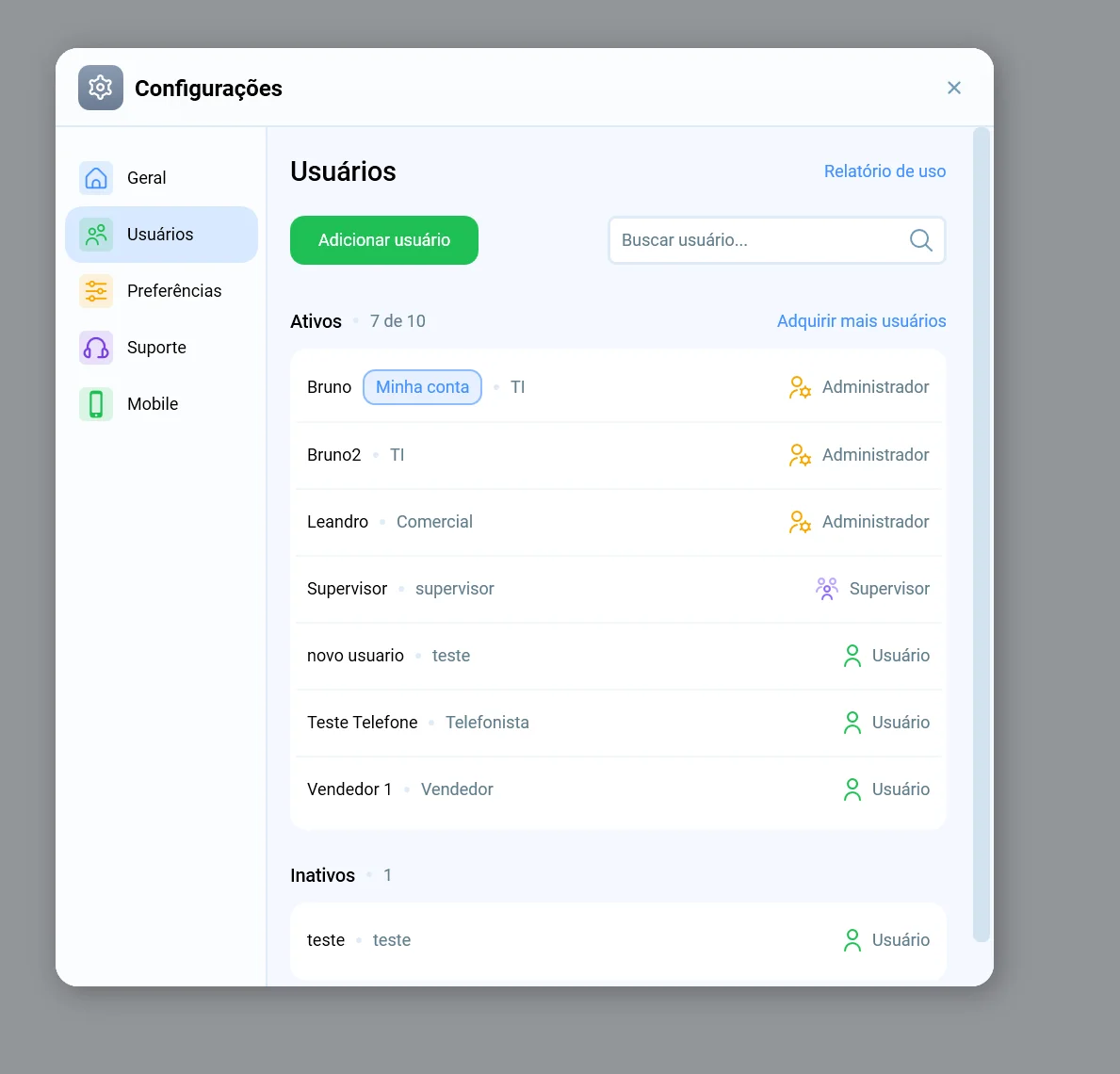
-
Clique em
Adicionar usuário. Na abaGeral, preenchaNome,CargoeTelefone / WhatsApp, e emDados de acessooEmaile aSenhaque a pessoa vai usar para entrar;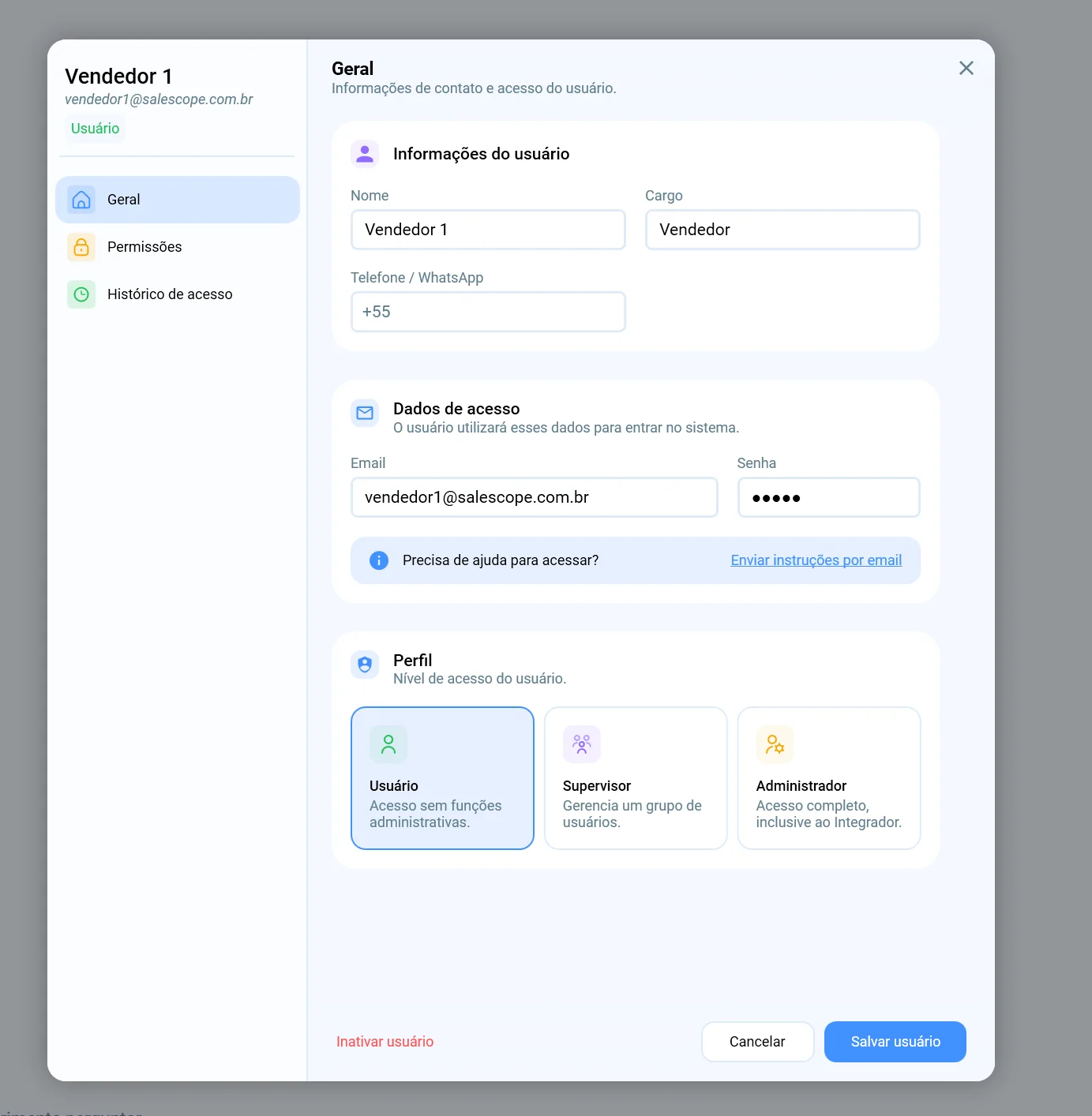
-
Escolha o
Perfil:Usuário, para quem só usa o sistema;Supervisor, para quem gerencia um grupo de usuários;Administrador, para quem tem acesso completo, inclusive ao Integrador e a esta tela; -
Clique em
Salvar usuário.
Antes de salvar, clique em Enviar instruções por email. A pessoa recebe o link de download e o passo a passo para entrar. É o jeito mais simples de instalar em um computador novo.
Definindo o que cada um vê
Para os perfis Usuário e Supervisor, a aba Permissões define a quais informações a pessoa tem acesso. Cada bloco é um interruptor.
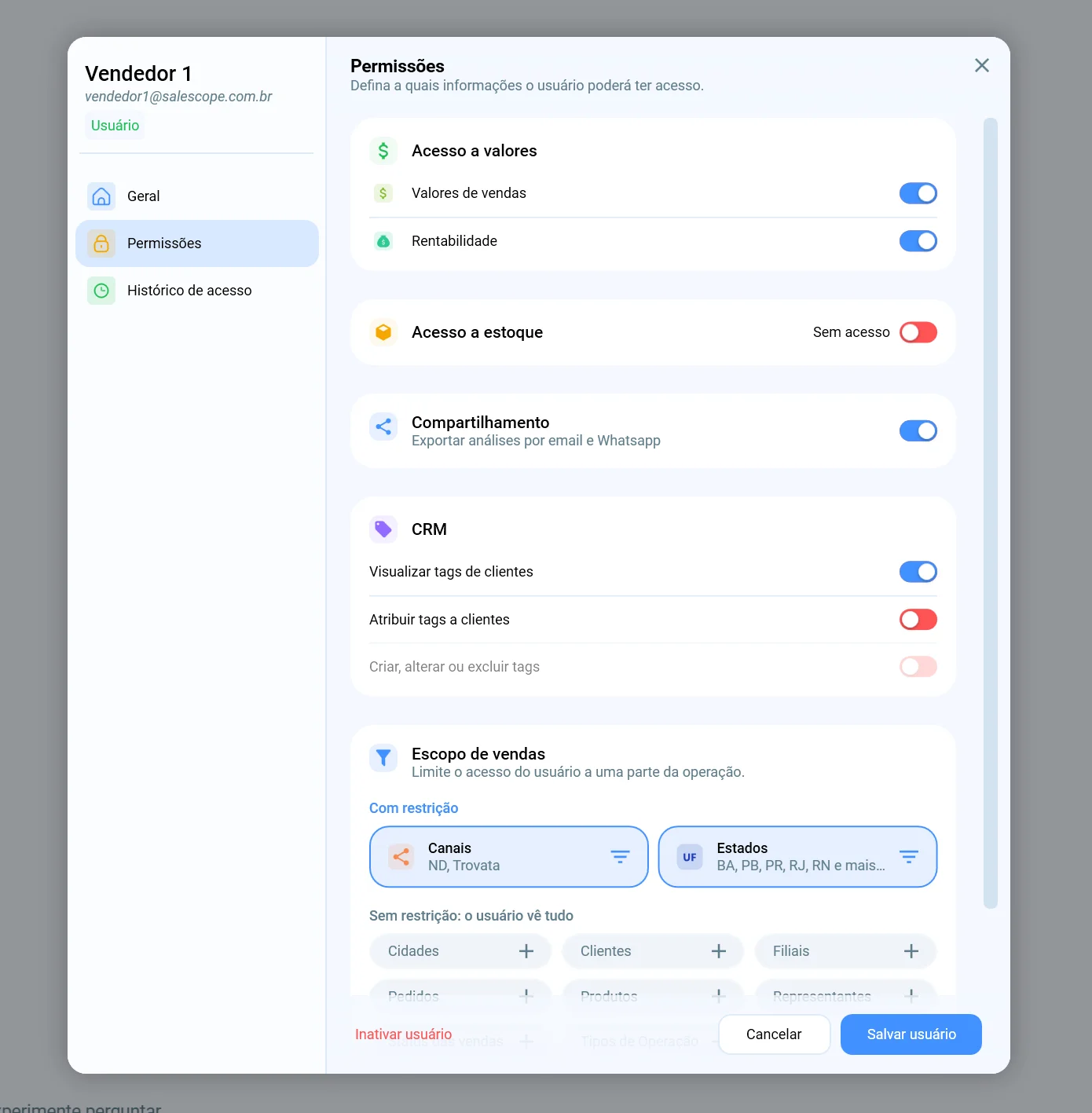
Acesso a valores:Valores de vendaslibera o faturamento;Rentabilidadelibera margem, custo e lucro. Um vendedor costuma ver o primeiro e não o segundo;Acesso a estoque: se o usuário vê os módulos de estoque;Compartilhamento: se pode exportar análises por e-mail e WhatsApp. Desligar bloqueia a exportação, mas não impede um print da tela;CRM: três níveis,Visualizar tags de clientes,Atribuir tags a clienteseCriar, alterar ou excluir tags.
Escopo de vendas: um vendedor vê só as vendas dele
Escopo de vendas limita o usuário a uma parte da operação. Cada informação das suas vendas (canais, estados, cidades, clientes, filiais, pedidos, produtos, representantes, status das vendas, tipos de operação) pode ficar Sem restrição, quando ele vê tudo, ou Com restrição, quando vê só os itens que você marcar.
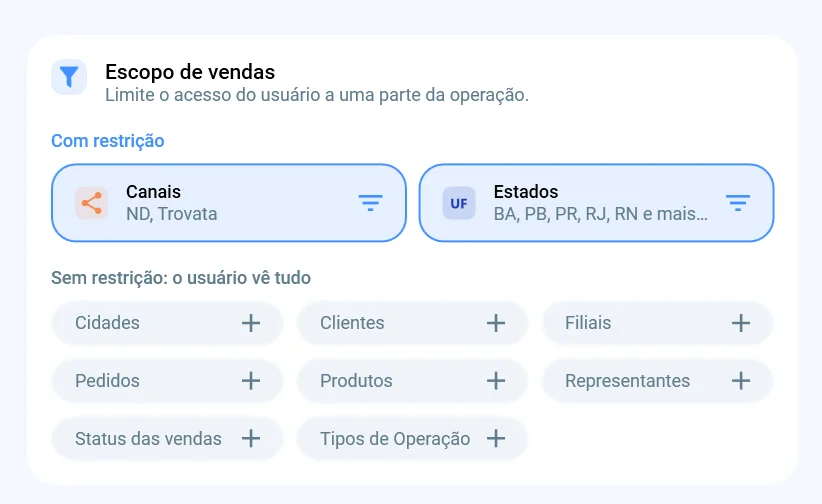
Clique no + de uma informação para restringi-la e escolha os itens permitidos. Para um vendedor ver só as vendas dele, restrinja Representantes e marque só o nome dele. Para um gerente regional, restrinja Estados e marque os estados da região.
Trocando a senha
- A própria senha: na tela
Entrar no Salescope, clique emEsqueci minha senha...e siga o passo a passo; - A senha de outro usuário: um administrador abre o usuário em
Configurações, emUsuários, digita a nova senha no campoSenhada abaGerale clica emSalvar usuário.
Inativando quem saiu
Abra o usuário e clique em Inativar usuário, no canto inferior esquerdo. Ele perde o acesso na hora, vai para a lista Inativos e deixa de contar no limite da licença. Para trazer de volta, abra o usuário na lista de inativos e clique em Reativar usuário.
Precisa de mais usuários que a licença permite? Clique em Adquirir mais usuários, ao lado do contador Ativos, escolha a quantidade e confirme. A liberação é imediata; a cobrança começa depois do contato da nossa equipe.
A terceira aba do cadastro, Histórico de acesso, mostra quando cada usuário entrou no sistema. Serve para saber se a equipe está usando o Salescope BI de fato.