Mapa de Vendas
O módulo Mapa de Vendas coloca cada cliente da sua carteira no mapa e pinta cada um de acordo com a análise que você escolher: quanto ele compra, se está em risco de parar de comprar, quem o atende, o que ele mais leva. Você o encontra no menu Geomarketing, em Mapas.
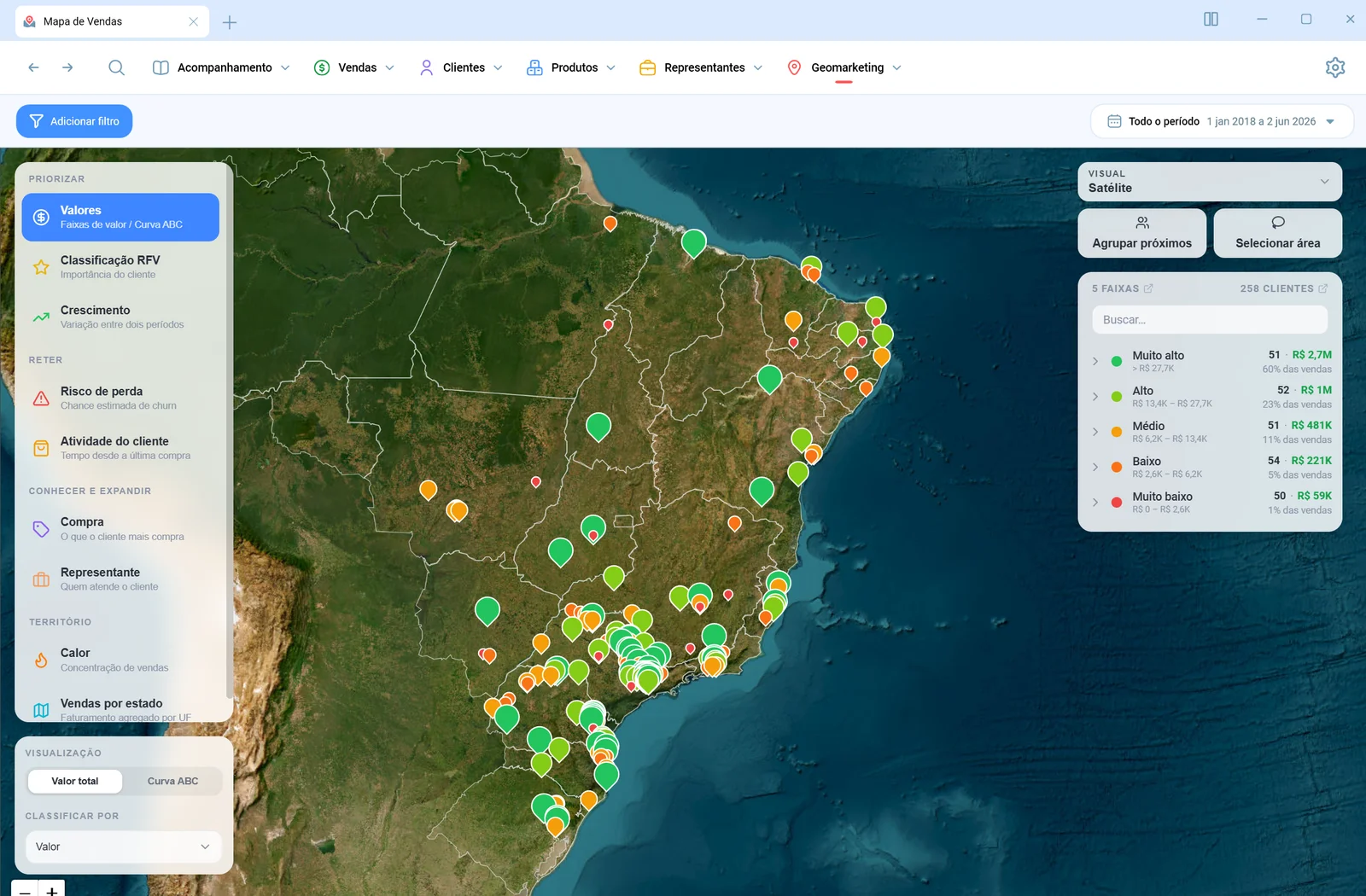
O mapa é gerado a partir dos endereços dos clientes que já estão no seu sistema. Ele reúne em uma tela o que antes eram quatro módulos separados (calor, atividade, curva ABC e representantes) e acrescenta análises novas, como risco de perda, RFV e crescimento.
Veja em vídeo
Em pouco mais de dois minutos, o vídeo mostra uma análise completa: dos clientes que mais compram em um estado até a lista pronta para mandar ao representante.
Como a tela se organiza
A tela tem três partes. À esquerda, você escolhe o tipo de mapa e ajusta as opções dele. No centro, os clientes aparecem como pinos coloridos (ou como manchas e estados, nos mapas de território). À direita, ficam o visual do mapa, as ferramentas e a legenda, que também é uma lista de clientes.
Os filtros gerais do Salescope BI valem aqui como em qualquer módulo: filtre um estado, um representante ou um período no topo da tela e o mapa mostra só o que sobrou.
Os nove tipos de mapa
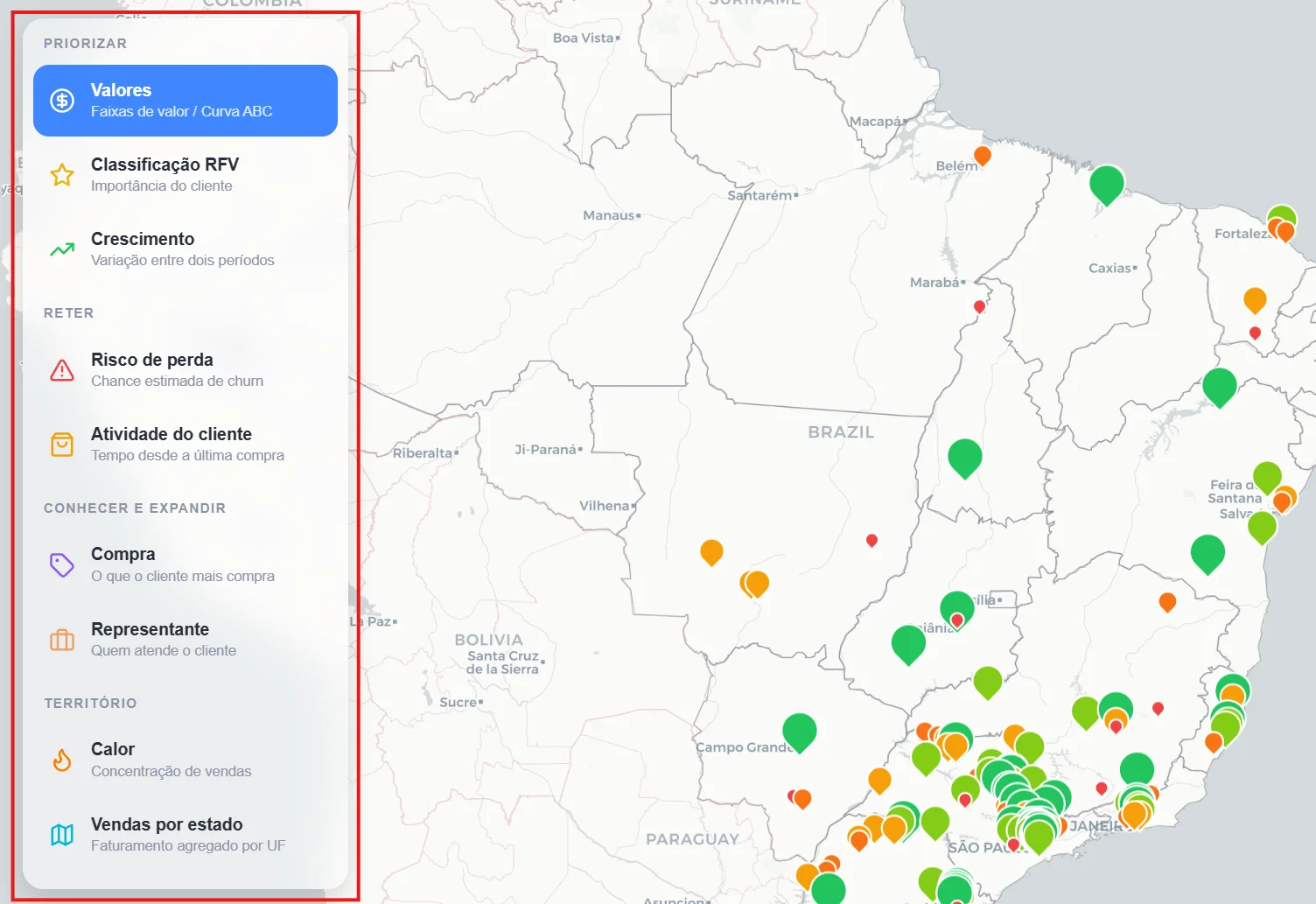
Os tipos de mapa ficam agrupados pelo que você quer fazer. Troque entre eles a qualquer momento: os filtros continuam valendo.
| Objetivo | Mapa | O que mostra |
|---|---|---|
| Priorizar | Valores | Cada cliente pelo total comprado, em faixas de valor (Muito alto a Muito baixo) ou em classes A, B e C |
| Priorizar | Classificação RFV | A importância do cliente, de 1 a 5 estrelas, combinando valor, frequência e tempo desde a última compra |
| Priorizar | Crescimento | Se o cliente comprou mais ou menos do que em um período de comparação: Crescimento forte, Crescimento, Estável, Queda, Sem compra recente, Sem compra anterior |
| Reter | Risco de perda | A chance de o cliente deixar de comprar, estimada pela inteligência artificial do Salescope |
| Reter | Atividade do cliente | O tempo desde a última compra: Ativo, Novo, Recuperado, Quase inativo e Inativo |
| Conhecer e expandir | Compra | O que cada cliente mais compra: a marca, o produto, o grupo ou outra característica que você escolher |
| Conhecer e expandir | Representante | Quem atende cada cliente, um representante por cor |
| Território | Calor | Manchas de cor nas regiões com maior concentração de vendas |
| Território | Vendas por estado | Cada estado pintado pelo faturamento total |
Abaixo da lista aparecem as opções do mapa escolhido:
| Mapa | Opções |
|---|---|
| Valores | Visualização (Valor total ou Curva ABC), Classificar por (valor, quantidade, rentabilidade, ticket médio...) e, na Curva ABC, as Faixas A/B/C, que por padrão são 20%, 30% e 50% dos clientes |
| Compra | Medir por Valor total em vendas ou Unidades vendidas, e a característica analisada (marca, grupo, produto...) |
| Crescimento | Período analisado e Comparar com (Período anterior ou a mesma janela no ano anterior) |
As faixas da Curva ABC são as mesmas do módulo Curva ABC, as cores de atividade seguem a Visão geral de atividade e o risco de perda é o mesmo do módulo Risco de perda. O que você vê no mapa bate com o que vê nos relatórios.
Visual, ferramentas e legenda
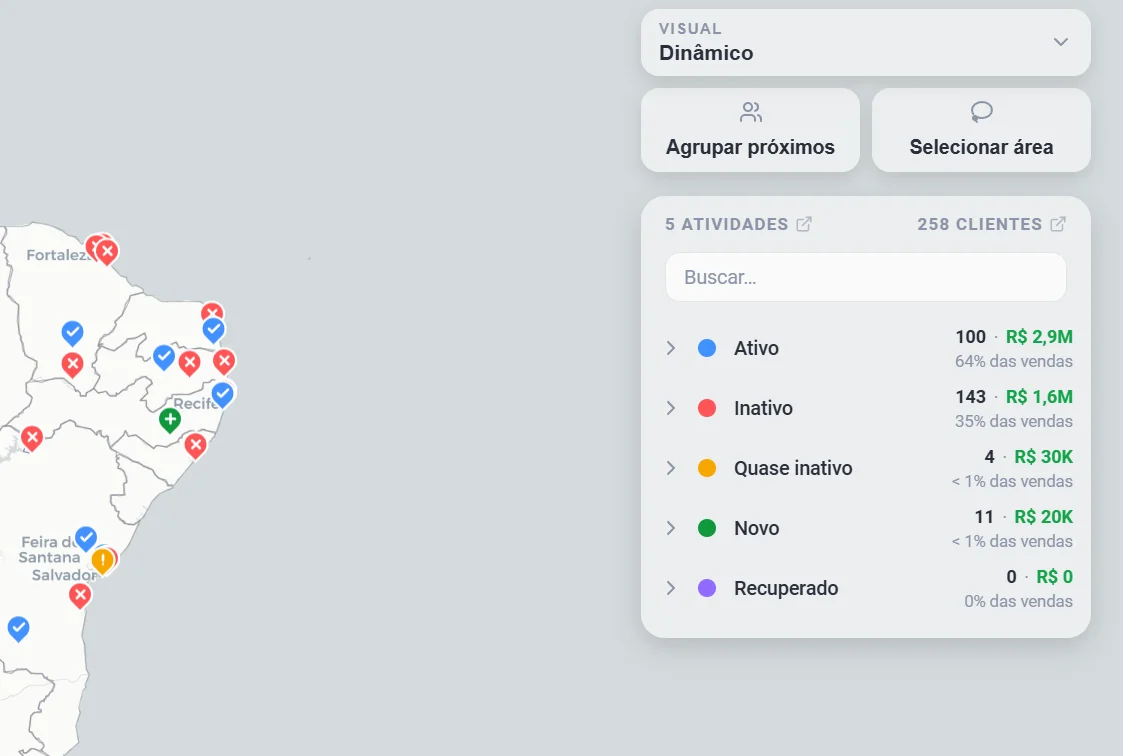
A legenda muda com o tipo de mapa. Aqui, no mapa de Atividade, cada linha traz quantos clientes e quanto de venda há em cada situação.
| Controle | O que faz |
|---|---|
| Visual | Troca o fundo do mapa: Dinâmico (acompanha o tema claro ou escuro do Salescope), Foco, Natural, Escuro ou Satélite |
| Agrupar próximos | Junta pinos vizinhos em um só círculo com a quantidade, para o mapa não virar uma mancha de pinos. A barra abaixo ajusta o quanto agrupar |
| Selecionar área | Desenhe um contorno no mapa e veja, dos clientes dentro dele, a quantidade, o total de vendas, o ticket médio e os cinco maiores |
| Legenda | Uma linha por categoria do mapa atual, com quantidade de clientes, valor e percentual das vendas. Clique em uma linha para mostrar ou esconder aquela categoria; a seta abre a lista de clientes dela; Buscar encontra um cliente pelo nome |
O título da legenda é clicável: N clientes abre o relatório de vendas desses clientes em uma nova aba, pronto para compartilhar em Excel ou PDF.
O balão do cliente
Clique em um pino para abrir o balão do cliente, com Valor total, Ticket médio, a Última compra (data e valor) e o destaque do mapa atual, como Curva: A ou Ativo há 13 dias. Dois botões fecham o balão: Visualizar cliente abre a ficha completa no Salescope e Abrir no Maps mostra o endereço no Google Maps.
Clientes sem endereço localizado aparecem na lista da legenda com o aviso Cliente sem localização cadastrada, mas não têm pino no mapa.
Do mapa para a ação
- Filtre o estado de São Paulo no topo da tela;
- No mapa Valores, marque só as faixas Muito alto e Alto na legenda e use a opção de filtrar os clientes selecionados. Daqui em diante, tudo considera só os grandes clientes do estado;
- Troque para Risco de perda e marque só o risco mais alto;
- Troque para Representante: o mapa mostra quem atende esses clientes. Clique em um representante na legenda para ver a lista dele;
- Abra a lista em uma nova aba e compartilhe em Excel ou por e-mail com o representante.
Quando utilizar
Use o Mapa de Vendas para:
- Ver as regiões que você já atende e as que ainda estão em branco;
- Entender como o território se divide entre os representantes;
- Encontrar oportunidades de crescimento, como clientes grandes de uma marca concorrente ou cidades com muitos clientes inativos;
- Montar a rota de uma visita a partir dos clientes em risco de uma região.
O Mapa de Vendas faz parte do pacote de Geomarketing. Se ele aparecer bloqueado para você, fale com o gestor do Salescope na sua empresa.