Metas
Vamos bater a meta este mês? O módulo Metas responde sem planilha: você define o objetivo uma vez e o Salescope BI atualiza o avanço sozinho, com as vendas que chegam do seu sistema.
Dá para criar metas de:
- valor em vendas;
- abertura de clientes novos;
- rentabilidade;
- quantidade de pedidos.
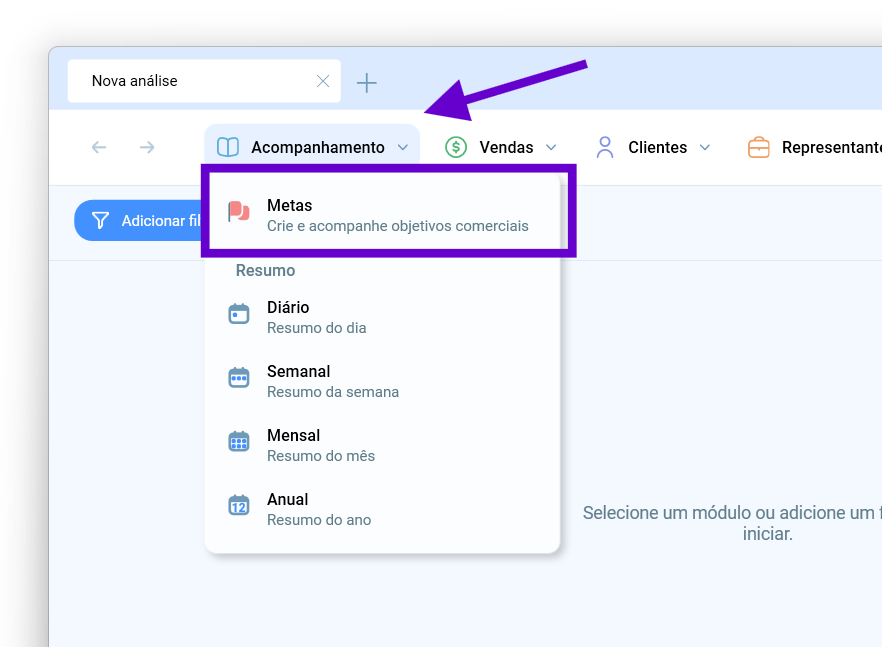
Cada meta pode valer para a empresa inteira ou ser repartida por representante, estado, marca ou outro filtro. Você encontra o módulo no menu Acompanhamento, em Metas.
Como criar uma meta
Abra o módulo e clique em Nova meta. Um passo a passo de seis telas monta a meta.
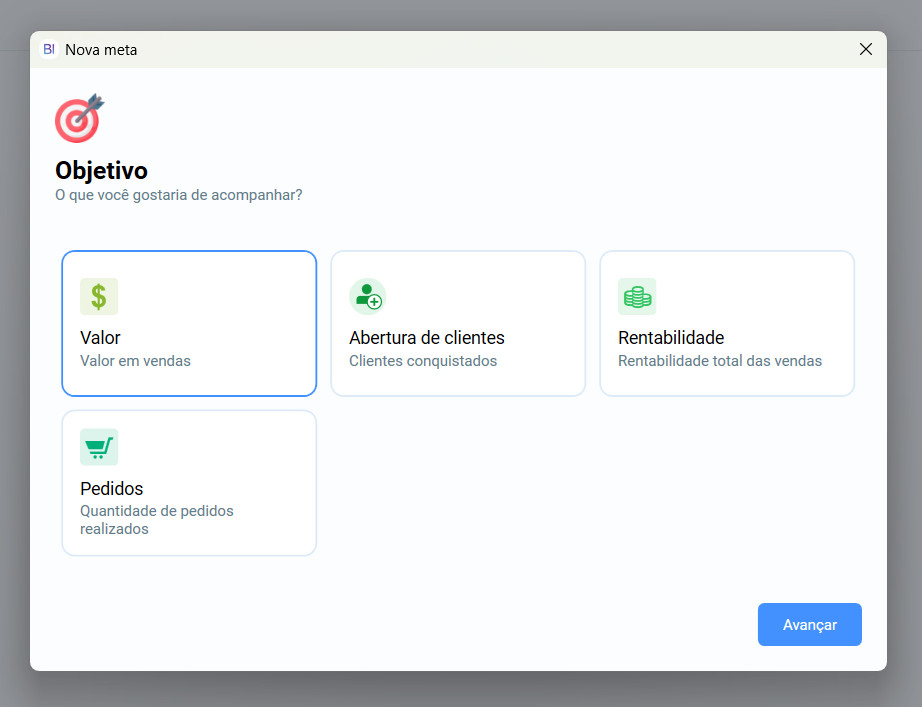
1. Objetivo
Escolha o que a meta acompanha: Valor, Abertura de clientes, Rentabilidade ou Pedidos.
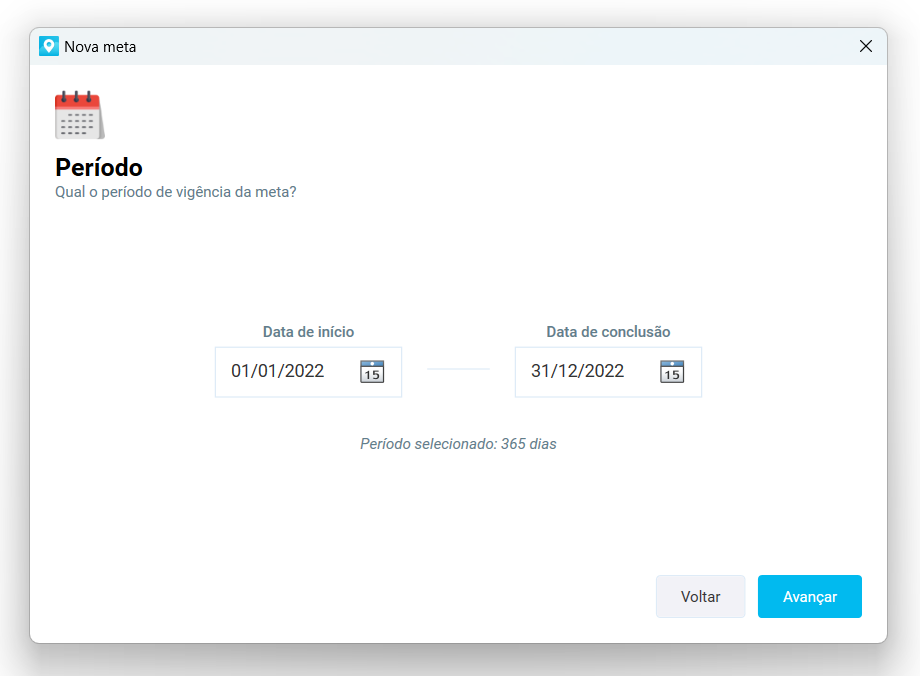
2. Período
Informe a Data de início e a Data de conclusão. A meta vale nesse intervalo, e é ele que o sistema usa para calcular se você está adiantado ou atrasado.
3. Visibilidade
Defina quem acompanha a meta: Todos os usuários ou Apenas eu.
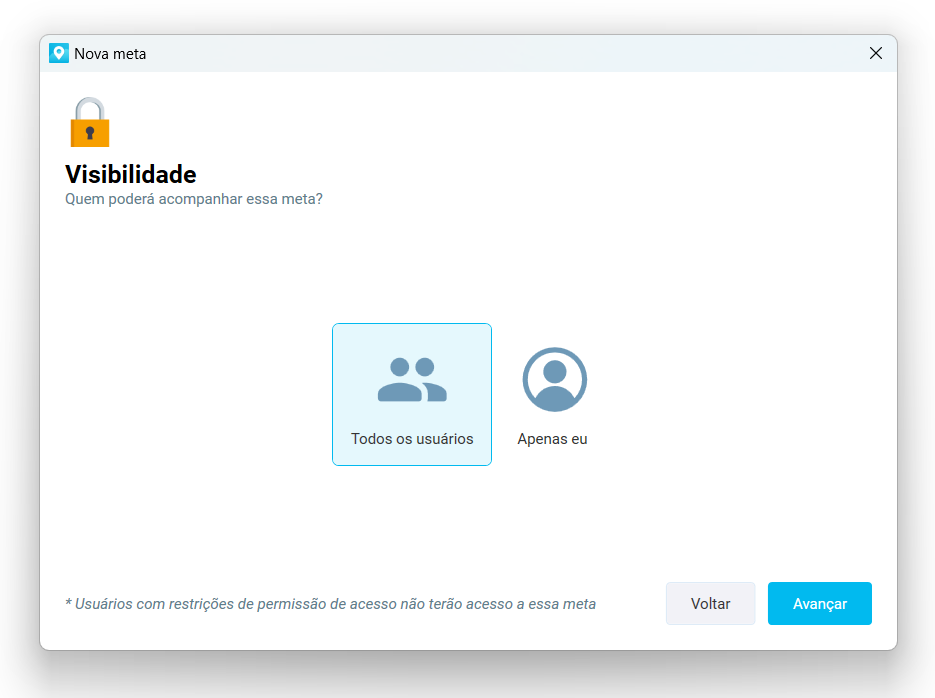
Quem tem restrição de permissão não vê metas de toda a empresa e só consegue criar metas particulares.
4. Segmentação
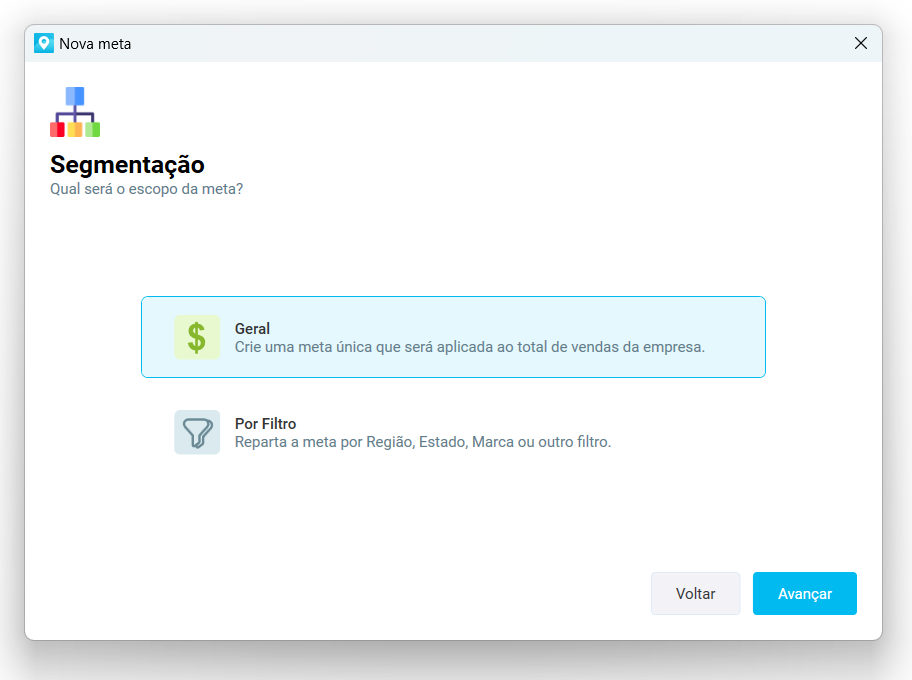
Só para metas de valor. Geral cria uma meta única para o total da empresa. Por Filtro reparte a meta: um valor por representante, por estado, por marca ou por outro filtro que você escolher na tela seguinte.
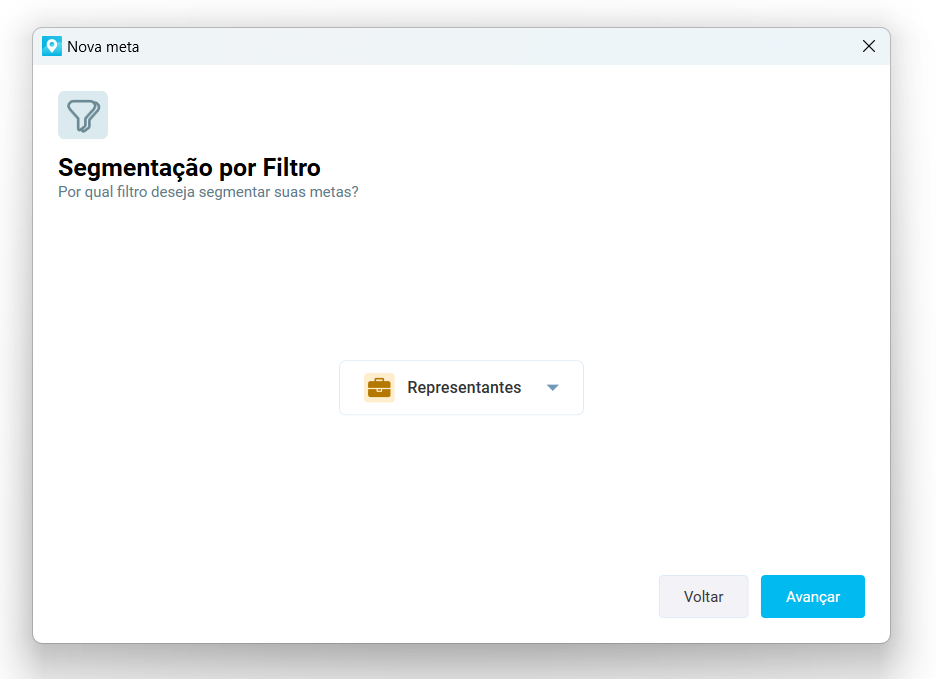
Para dar uma meta a cada vendedor, escolha Representantes aqui.
5. Valores
A tela muda conforme o tipo de meta:
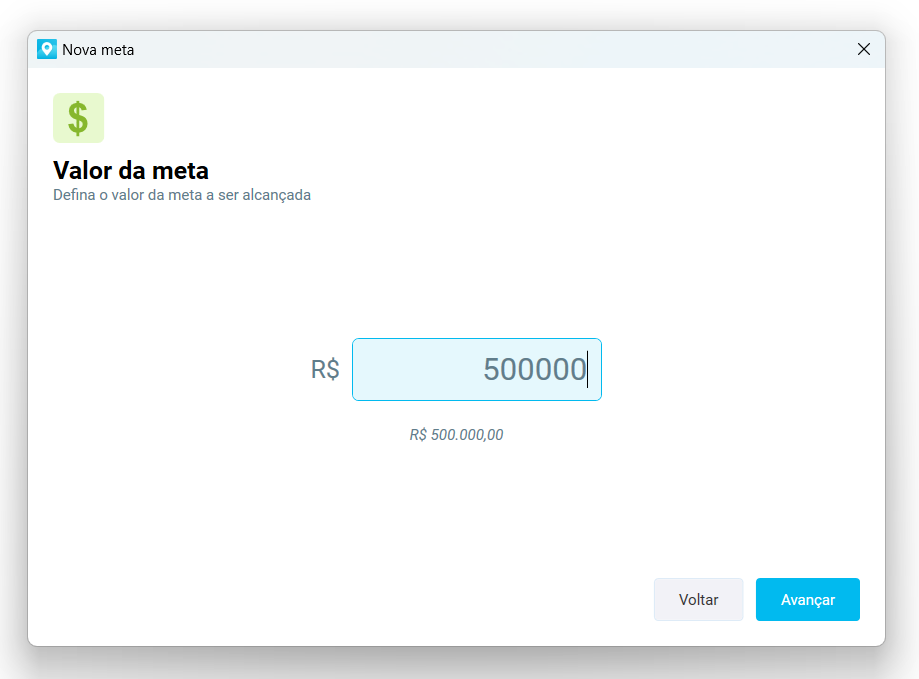
- Valor
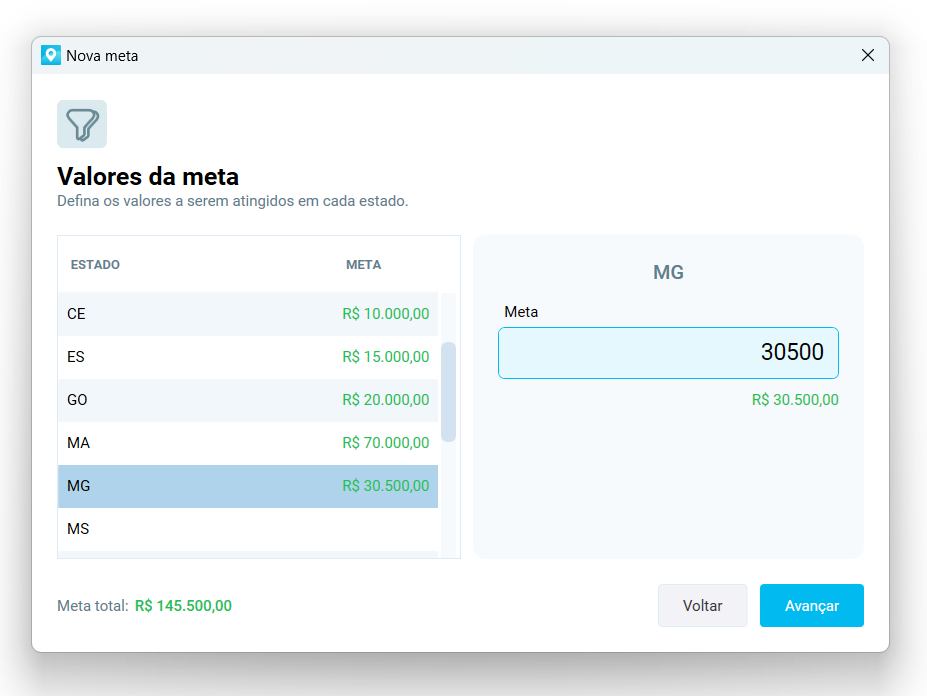
- Valor por filtro
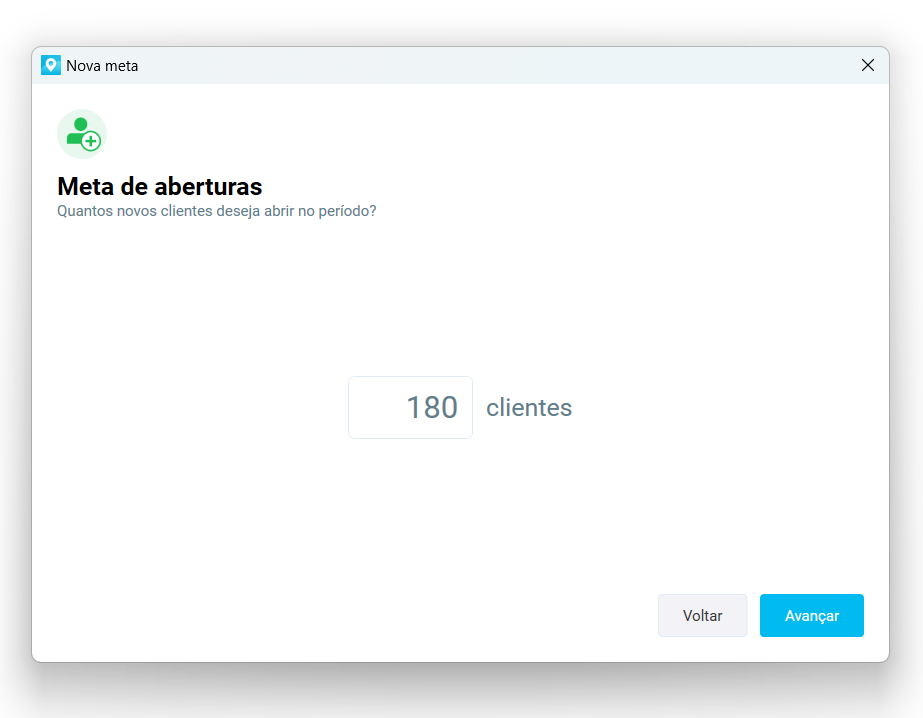
- Abertura de clientes
Digite o valor total a ser vendido no período.
A tela lista cada item do filtro escolhido (aqui, os estados). Clique em um item, digite a meta dele no campo Meta e passe para o próximo. Meta total, embaixo, soma tudo.
Digite quantos clientes novos devem ser abertos no período.
6. Nome
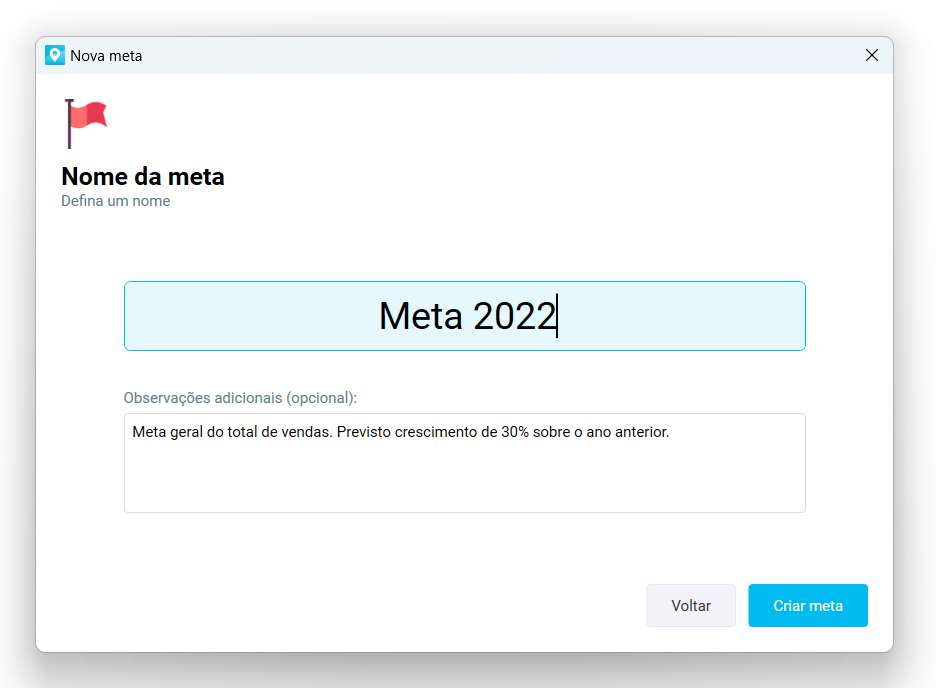
Dê um nome que identifique a meta depois (Meta 2025, Abertura de clientes no ano) e, se quiser, uma observação. Clique em Criar meta.
Acompanhando as metas
O módulo mostra as metas em cartões, separadas em Em andamento e Antigas. Cada cartão tem duas barras: em cima, quanto da meta já foi atingido; embaixo, quanto do prazo já passou. Comparar as duas é a leitura mais rápida: Meta 2025 está com 38% atingido e 18% do prazo, ou seja, adiantada.
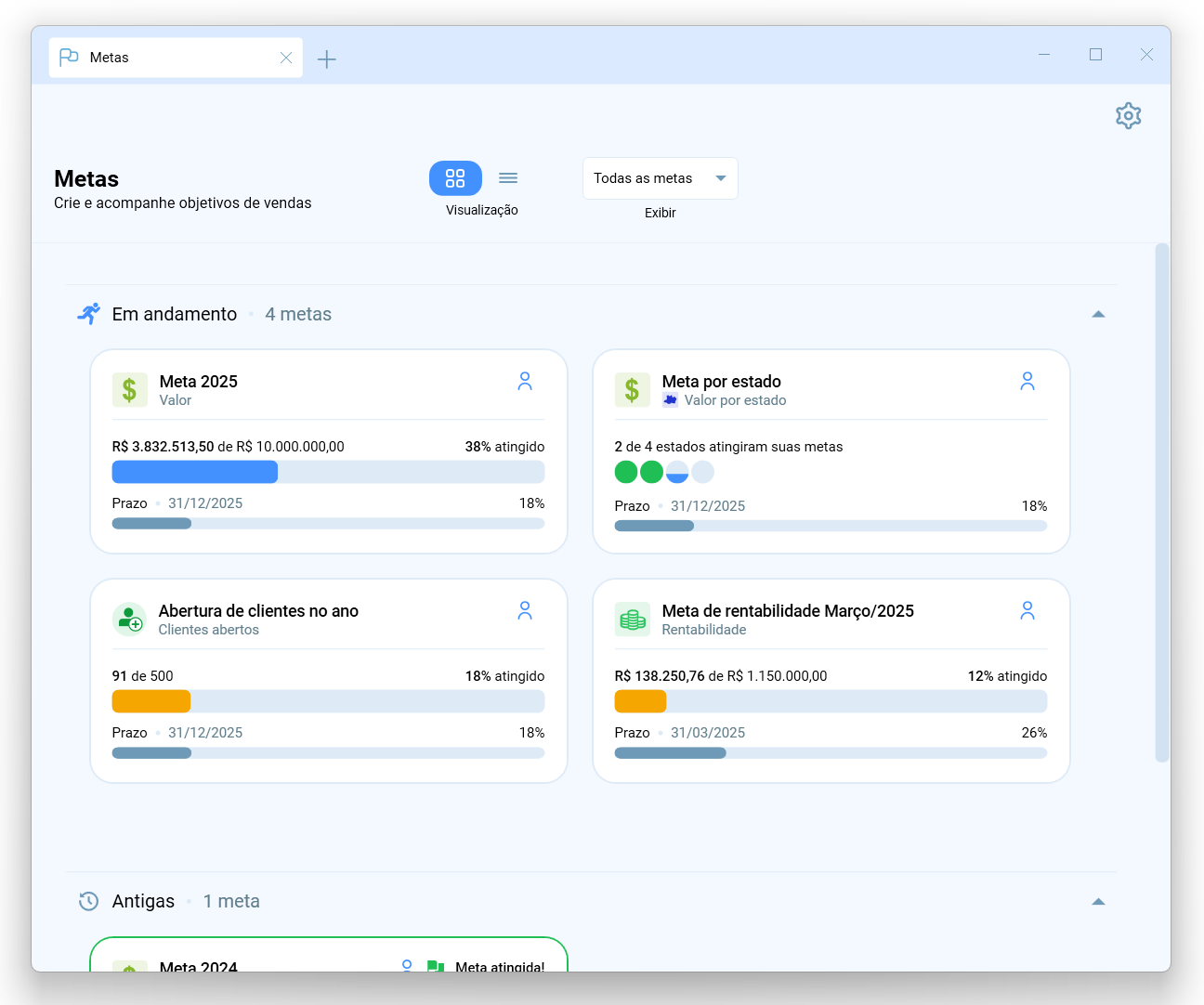
Metas repartidas por filtro mostram uma bolinha por item: verde para quem já bateu a meta (2 de 4 estados atingiram suas metas).
Meta geral
Clique em uma meta geral para abrir o detalhe. À esquerda ficam a meta, o prazo e o realizado, com o selo Acima do esperado ou Abaixo do esperado. À direita, o gráfico compara três linhas: o Valor realizado, o Esperado (o ritmo constante que bateria a meta no prazo) e a Meta.
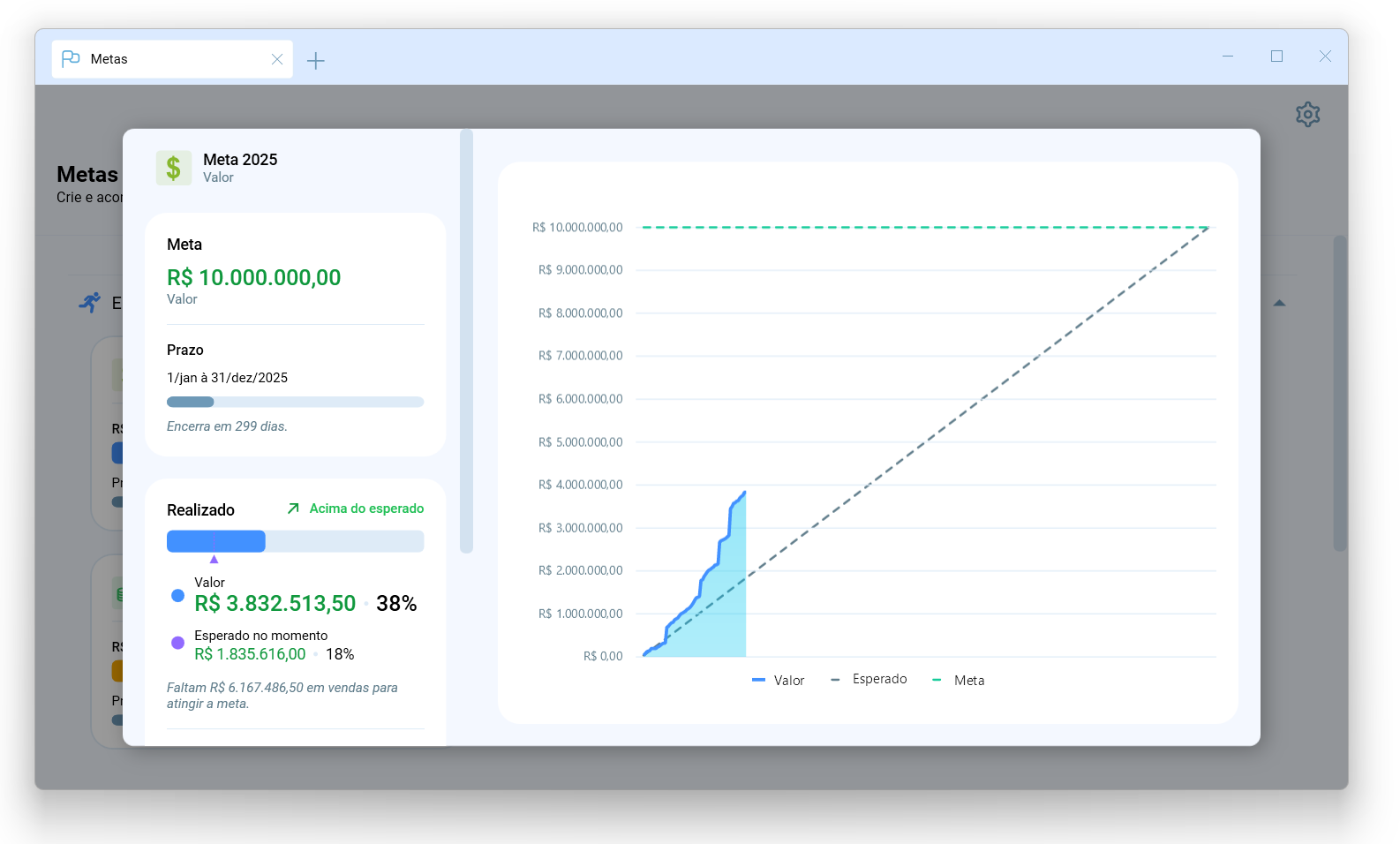
A frase embaixo diz quanto falta em reais. Enquanto a linha azul do realizado estiver acima da linha tracejada do esperado, a meta está adiantada.
Meta por filtro
Uma meta repartida abre como uma tabela, com uma linha por item. No exemplo, uma meta por estado:
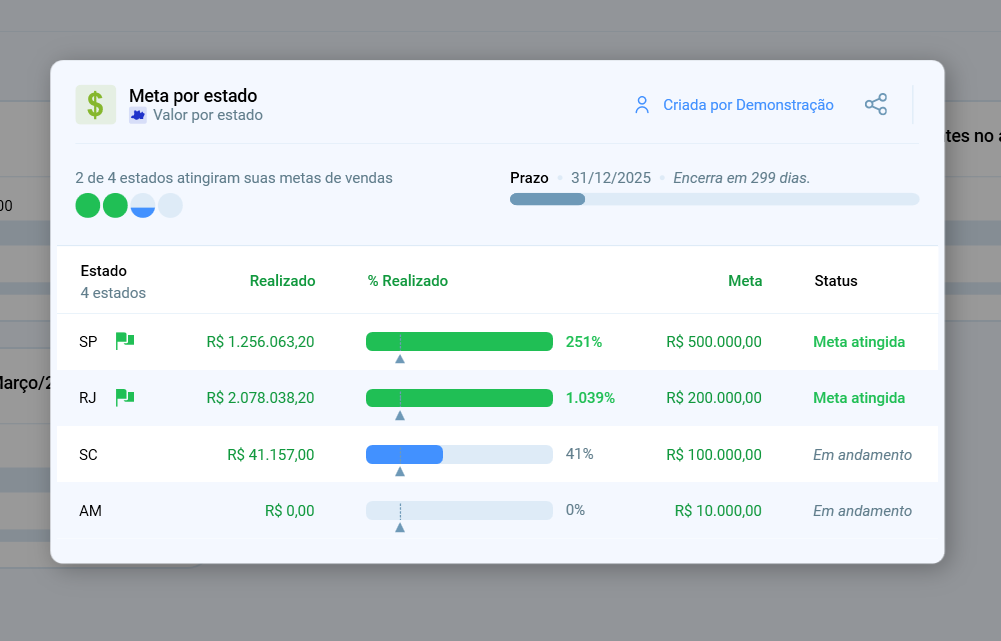
As cores da barra dizem a situação de cada item, e a seta cinza embaixo marca quanto do prazo já passou:
| Cor da barra | Situação |
|---|---|
| Verde | Meta atingida. |
| Azul | Em andamento, acima do esperado para a data. |
| Laranja | Em andamento, abaixo do esperado para a data. |
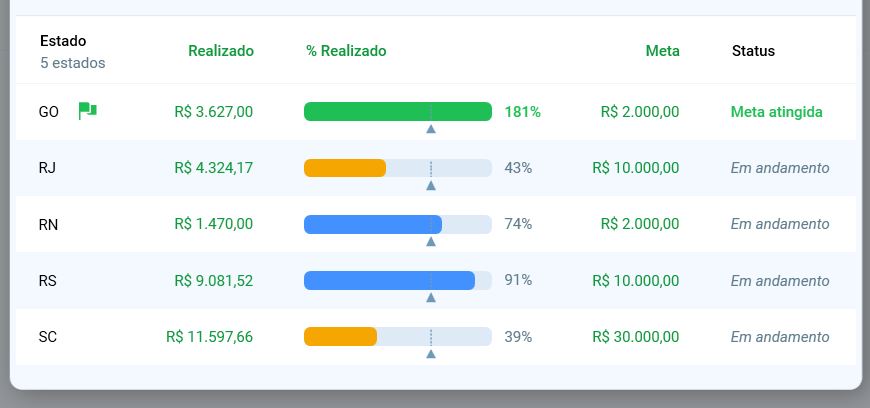
GO já bateu a meta (181%); RN e RS estão no ritmo; RJ e SC estão atrasados em relação à seta do prazo.
Vendo as metas em tabela
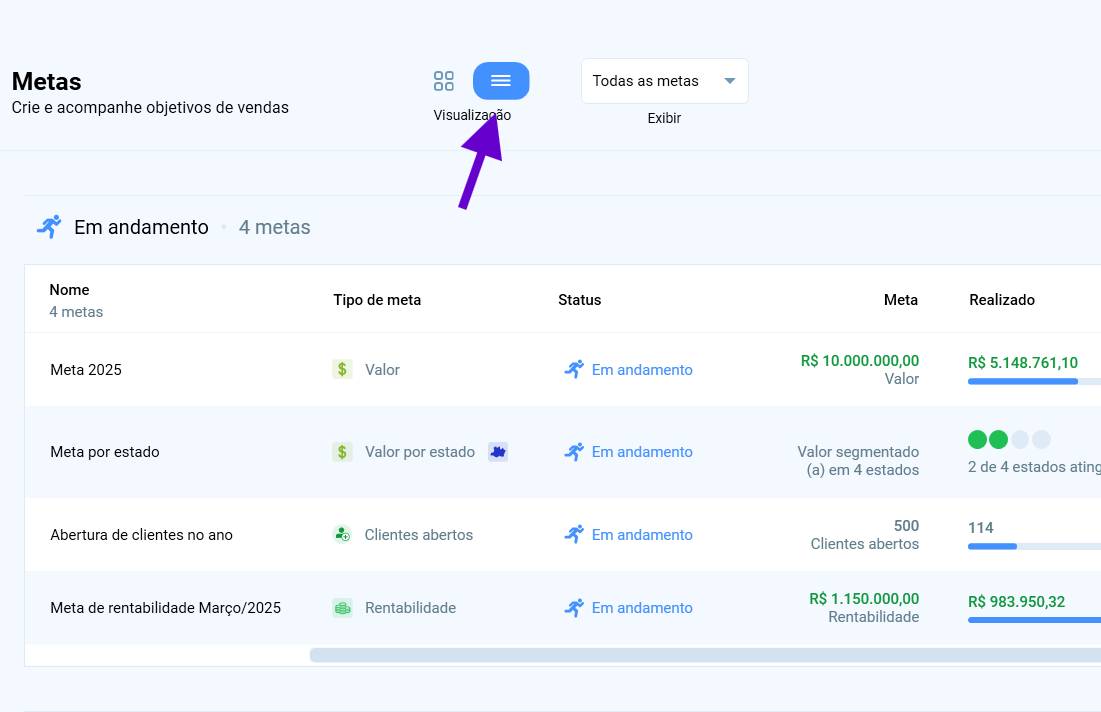
Com muitas metas, troque os cartões pela lista em Visualização, no topo. A tabela mostra nome, tipo, status, meta e realizado, uma meta por linha. Em Exibir, filtre quais metas aparecem.
Vale entender o que faz uma meta funcionar: Metas de vendas: por que criar e como criar, no blog da Salescope.
Na prática
Como saber se a equipe vai bater a meta do mês? Abra a meta e compare as duas barras do cartão. Se o percentual atingido está abaixo do percentual do prazo, o ritmo atual não fecha a conta. O detalhe diz quanto falta em reais.
Como dar uma meta para cada vendedor sem planilha? Crie uma meta de Valor, escolha Por Filtro e Representantes, e digite a meta de cada um. O sistema atualiza o realizado de todos com as vendas que chegam.
Como acompanhar a prospecção, e não só o faturamento? Crie uma meta de Abertura de clientes. Ela conta só clientes que fizeram a primeira compra no período: 91 de 500 no exemplo, um bom tema para a reunião de vendas.
O que fazer quando um estado aparece em laranja? A barra laranja está atrás da seta do prazo. Veja no módulo Representantes quem atende aquele estado e quais clientes grandes estão em risco por lá.