Modo TV
Uma televisão na parede do comercial com as vendas do dia, o ranking da equipe e as metas passando sozinhos. É isso que o Modo TV faz: coloca o Salescope BI em tela cheia e vai trocando as abas abertas, uma a uma, com os dados sempre atualizados.
Como ligar
-
Abra, em abas separadas, as telas que quer exibir: o Resumo do Dia, as Metas, o Painel de performance, o que fizer sentido para a equipe;
-
Clique em
Configurações, a engrenagem no canto superior direito, e emModo TVclique emIniciar...;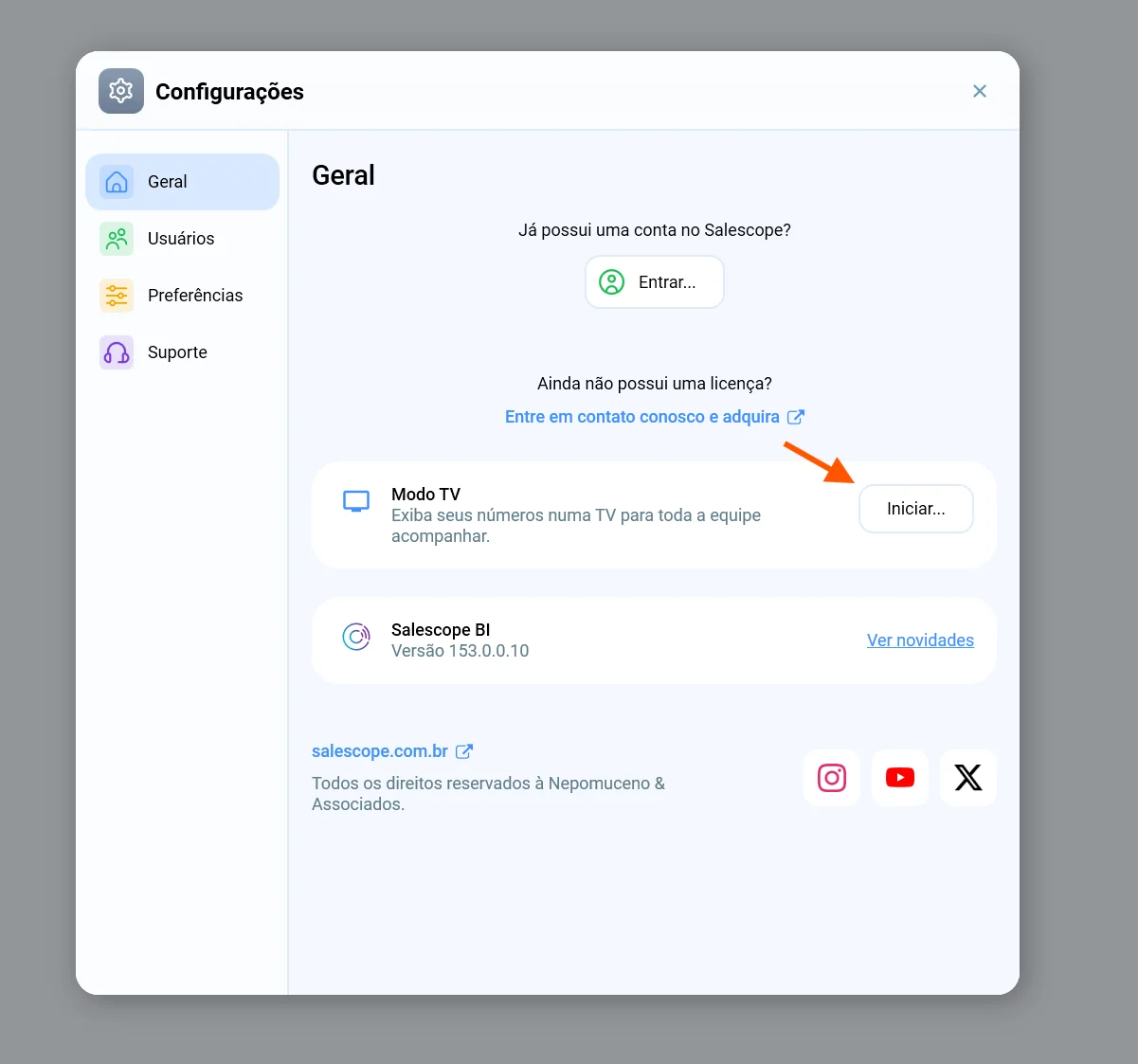
-
Escolha o
Tempo em cada tela(1, 2, 3, 5 ou 10 minutos) e clique emIniciar modo TV.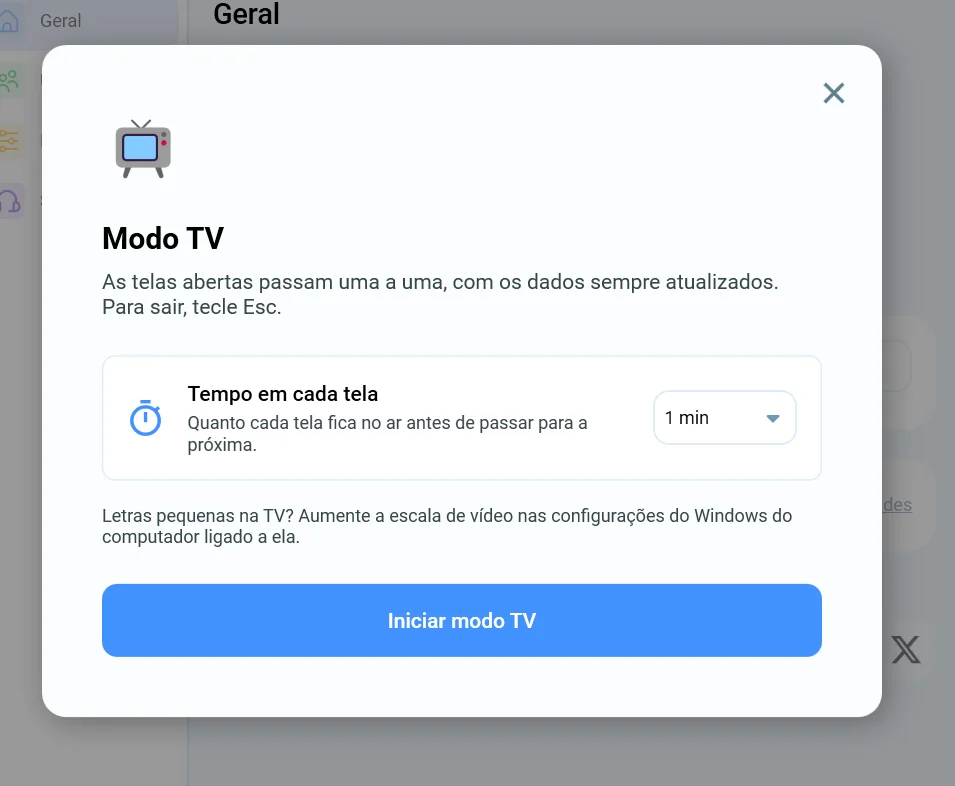
O Salescope BI esconde as abas, o botão de filtro e as notificações, e passa a mostrar só o conteúdo. Os filtros já aplicados continuam valendo em cada aba.
O que acontece na TV
- As telas passam sozinhas. Cada aba fica no ar pelo tempo escolhido e dá lugar à seguinte. Um rodapé mostra a barra de tempo da tela, que muda de cor nos últimos segundos, e a hora dos dados: Vendas atualizadas às 14:32;
- Telas compridas rolam devagar. Painéis maiores que a TV, como o Resumo do Dia, rolam de cima a baixo ao longo do tempo da tela, com uma parada no começo e outra no fim;
- Os dados se atualizam sozinhos. Quando chegam vendas novas do seu sistema, elas entram na virada da próxima tela;
- A TV não apaga. O Salescope BI mantém a tela acesa enquanto o modo estiver ligado, independentemente da configuração de energia do Windows.
Controlando pela mesa
- Setas para a direita e para a esquerda pulam para a próxima tela ou voltam para a anterior, reiniciando o tempo;
- Mexer o mouse ou o teclado pausa a rotação e a rolagem, e um aviso aparece na parte de baixo da tela. Parou de mexer, a TV segue sozinha;
Esc, ou um clique no aviso de pausa, sai do Modo TV e devolve a janela ao normal.
Aumente a escala de vídeo nas configurações do Windows do computador ligado à televisão. O Salescope BI acompanha a escala do sistema.
Se o computador da TV reiniciar, o Salescope BI pergunta, ao abrir, se você quer voltar ao Modo TV com as mesmas abas. Escolha Abrir normalmente para usar o sistema como sempre.
Na prática
Como deixar as vendas do dia visíveis para a equipe inteira? Abra o Resumo do Dia e o Resumo da Semana em duas abas e ligue o Modo TV com 3 minutos por tela. Cada venda que entra no sistema aparece na TV na virada seguinte.
Como motivar a equipe com o ranking? Deixe o Painel de performance em uma das abas. Os representantes veem a posição deles mudar ao longo do dia, sem ninguém precisar abrir relatório.
Como acompanhar a meta do mês na parede? Abra o módulo Metas em uma aba. As barras de valor e prazo ficam visíveis o dia todo, e ficam verdes quando a meta é batida.
O que fazer quando alguém precisa usar o computador da TV? Basta tocar no mouse: a rotação pausa. Para sair de verdade, tecle Esc. Ao reabrir o sistema, ele oferece voltar ao Modo TV.