Previsão de estoque
O módulo Previsão de estoque mostra o que vai faltar e o que está parado. Ele cruza o estoque disponível com o ritmo de vendas dos últimos dias, calcula em quanto tempo o estoque de cada produto acaba e sugere quanto comprar. Você o encontra no menu Produtos.
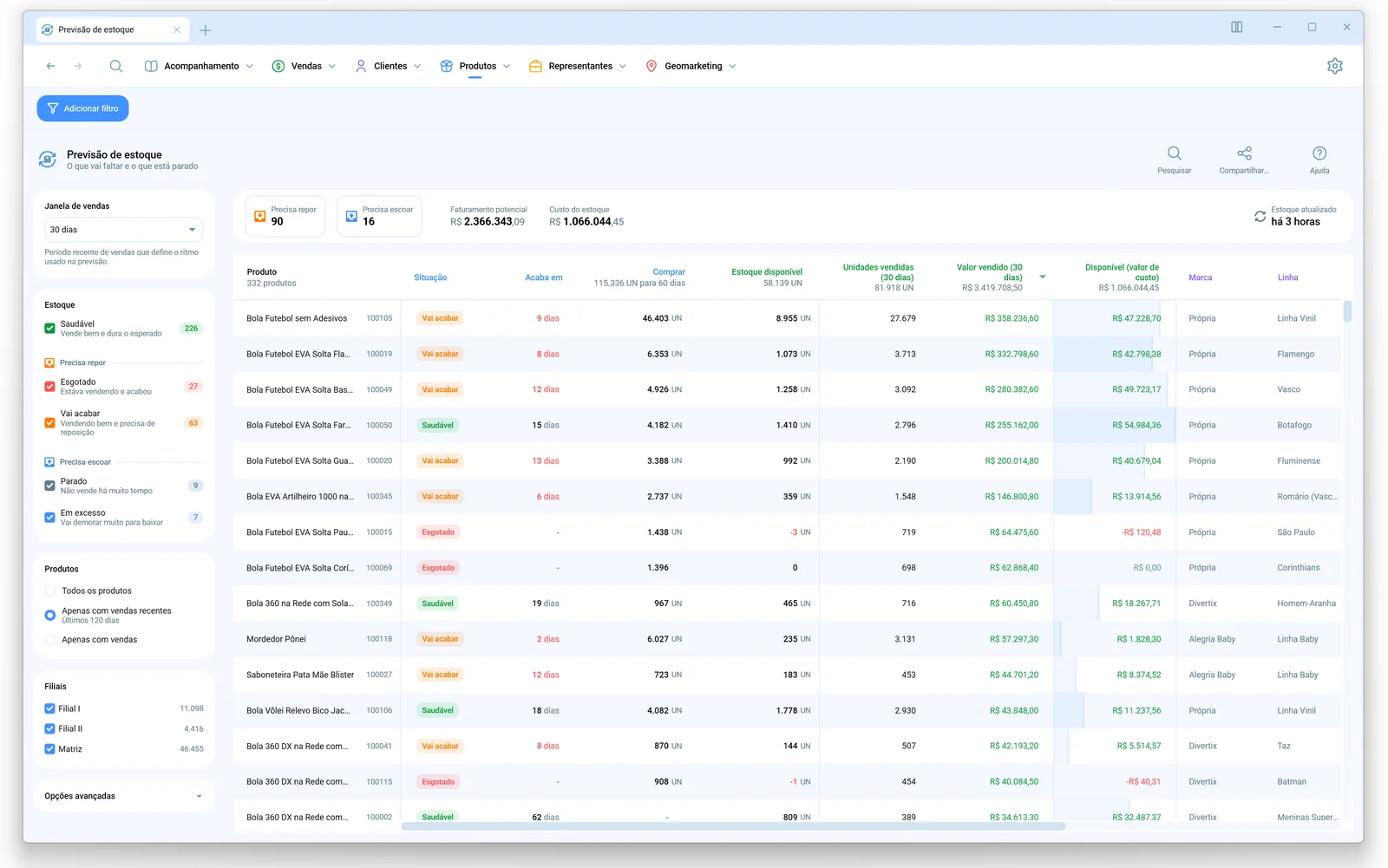
Estoque é uma informação estratégica para a área comercial. Se um produto vende bem, mas está sem estoque, você perde vendas. Se há muito estoque e ele não vende, é dinheiro parado, e uma boa oportunidade de promoção.
Veja em vídeo
Em menos de três minutos, o vídeo abaixo mostra o módulo funcionando.
Os totais
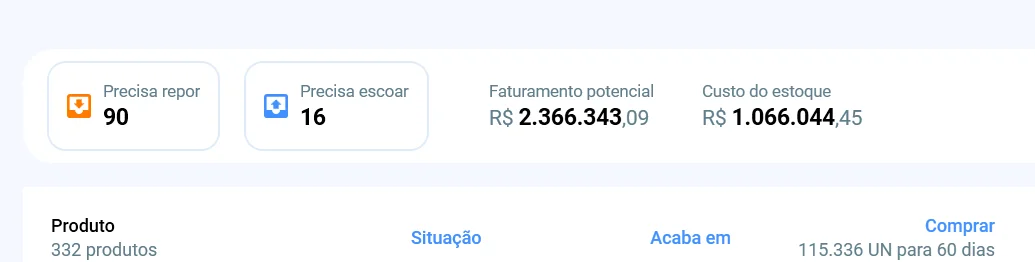
Na parte de cima da tela ficam os números gerais, já considerando as filiais e os filtros marcados.
| Número | O que é |
|---|---|
| Precisa repor | Quantos produtos estão Esgotados ou Vai acabar. Passe o mouse para ver a Venda em risco: o faturamento que a falta leva junto |
| Precisa escoar | Quantos produtos estão Parados ou Em excesso. Passe o mouse para ver quanto esse estoque custou e quanto renderia se fosse vendido |
| Faturamento potencial | Todo o estoque disponível avaliado pelo preço de venda de cadastro |
| Custo do estoque | Todo o estoque disponível avaliado pelo custo de cadastro, incluindo o que gira bem |
| Estoque atualizado | Há quanto tempo a integração trouxe os dados do seu ERP |
Precisa repor e Precisa escoar são botões. O primeiro filtra o relatório para mostrar só o que esgotou ou vai acabar, começando pelo que acaba primeiro. O segundo mostra só o que está parado ou em excesso, começando pelo que demora mais a sair. Clique de novo para desfazer.
As situações de estoque
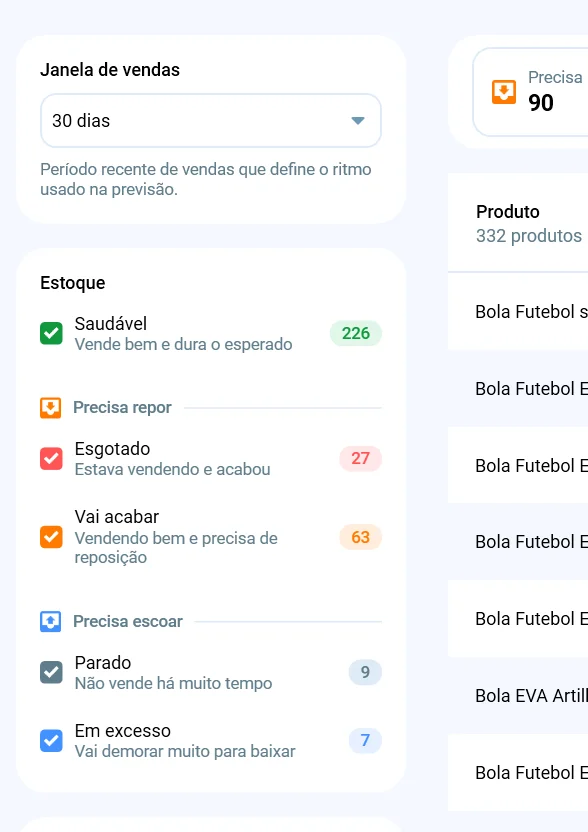
O Salescope BI classifica cada produto em uma Situação, que aparece como uma etiqueta colorida no relatório. No painel Estoque, à esquerda, o número ao lado de cada situação é quantos produtos estão nela.
| Situação | O que significa | O que fazer |
|---|---|---|
| Saudável | Vende e o estoque dura o esperado | Nada, está no ponto |
| Esgotado | Estava vendendo e o estoque acabou | Repor |
| Vai acabar | Vende e o estoque termina em até 15 dias | Repor |
| Parado | Tem estoque e não vende há 90 dias ou mais | Escoar: promoção ou ação comercial |
| Em excesso | Vende, mas o estoque dura 180 dias ou mais | Escoar |
Os prazos de 15, 90 e 180 dias são os padrões para a janela de 30 dias. Você pode mudá-los em Opções avançadas, explicadas mais abaixo.
Entendendo o relatório
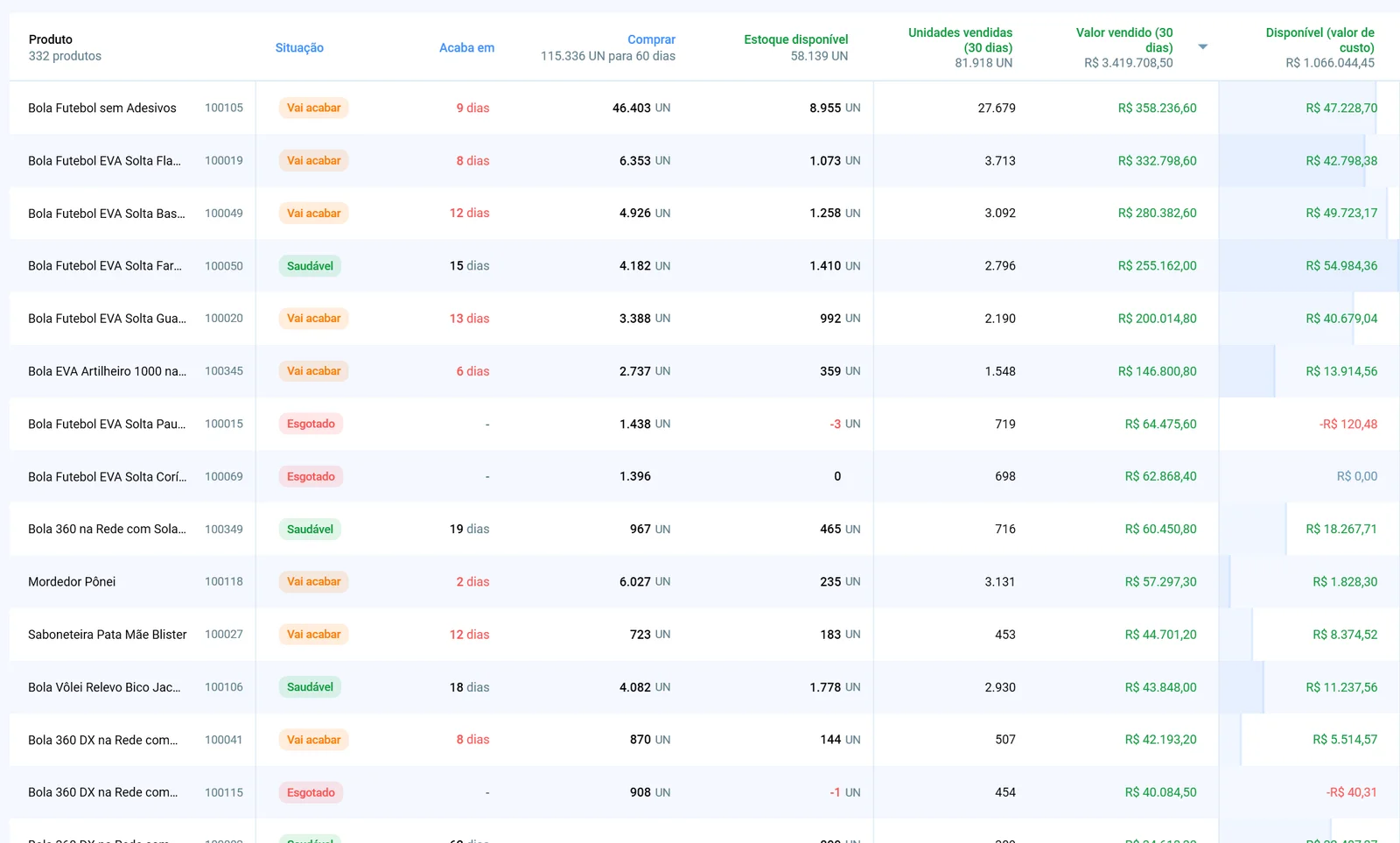
Cada linha é um produto. O relatório abre ordenado por Acaba em, do mais urgente para o mais folgado. O período entre parênteses em algumas colunas (30 dias, por exemplo) acompanha a Janela de vendas que você escolher.
| Coluna | O que é |
|---|---|
| Produto | Nome e código do produto |
| Situação | A classificação do produto, explicada acima. Ordenar por ela coloca os mais urgentes em cima |
| Acaba em | Em quantos dias o estoque termina se o produto continuar vendendo no ritmo atual. Um traço indica que já esgotou; sem giro indica que não houve venda na janela para estimar |
| Comprar | Quanto comprar para o estoque durar 60 dias, o dobro da janela. Um traço indica que o estoque atual já cobre o prazo. O total da coluna aparece no cabeçalho |
| Estoque disponível | Quanto você tem do produto para vender, sem contar as reservas. Passe o mouse para ver a distribuição por filial |
| Unidades vendidas | Quantas unidades saíram na janela de vendas, nas filiais marcadas. Devoluções descontam |
| Valor vendido | O mesmo, em reais |
| Disponível (valor de custo) | O estoque disponível multiplicado pelo custo de cadastro: o dinheiro imobilizado na linha |
| Marca, Linha, Grupo... | Características cadastradas no seu sistema; variam de empresa para empresa |
O que está para faltar? Os primeiros da lista, ou clique em Precisa repor. A Bola Futebol sem Adesivos vendeu 27.679 unidades em 30 dias e tem 8.955 em estoque: acaba em 9 dias.
Quanto comprar? A coluna Comprar já traz a sugestão. Para a mesma Bola, 46.403 unidades: é o que falta para o estoque durar 60 dias no ritmo atual.
O que está sobrando? Clique em Precisa escoar. Um produto com estoque grande e ritmo lento pode levar 210 dias para acabar: é dinheiro parado que uma promoção coloca para girar.
A conta compara estoque e venda na mesma unidade do produto. Se o seu ERP vende em caixa e controla o estoque em unidade, os números de Acaba em e Comprar saem distorcidos para esse produto.
Como o Salescope calcula o prazo
Tudo começa na Janela de vendas, no painel à esquerda. Ela define o período recente de vendas que serve de base para a previsão: 7, 15, 30, 60, 90, 180 ou 365 dias, contados a partir do último dia com venda no seu banco de dados.
- O Salescope BI soma o que cada produto vendeu dentro da janela, descontando devoluções;
- Divide pelo número de dias e descobre a média de vendas por dia;
- Divide o Estoque disponível por essa média. O resultado é o prazo em Acaba em.
A sugestão da coluna Comprar usa a mesma média: o Salescope calcula quanto o produto vende no prazo alvo (por padrão, o dobro da janela) e desconta o que já está disponível, sempre arredondando para cima. Produtos parados não recebem sugestão, porque a média deles não é confiável.
Com a janela em 30 dias, a Bola Futebol sem Adesivos vendeu 27.679 unidades, cerca de 923 por dia. As 8.955 em estoque duram 9 dias. Para durar 60 dias ela precisa de 55.358; menos as 8.955 que já existem, a compra sugerida é de 46.403. Se você mudar a janela para 60 dias, o relatório é recalculado na hora com a média desse novo período.
Escolha a janela de acordo com o ritmo do seu negócio. Uma janela curta reflete mudanças recentes nas vendas; uma janela longa suaviza picos de um mês fora do comum.
Filtros
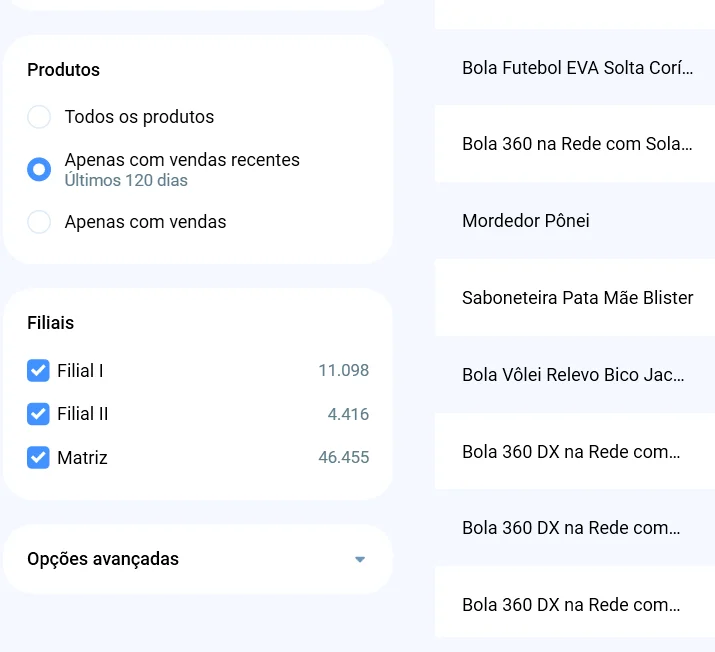
No painel à esquerda, abaixo da janela de vendas, ficam os filtros do módulo.
| Filtro | O que faz |
|---|---|
| Estoque | Marca as situações que você quer ver, em qualquer combinação |
| Produtos | Escolhe entre Todos os produtos, Apenas com vendas recentes e Apenas com vendas |
| Filiais | Marca as filiais analisadas. Vale para o estoque e para as vendas |
| Opções avançadas | Ajusta os prazos da classificação e da compra, veja abaixo |
Todos os produtos inclui até os que nunca venderam, que entram como Parados. Apenas com vendas tira da análise, das contagens e do capital parado o que nunca vendeu (catálogo antigo, itens só de cadastro). Apenas com vendas recentes tira também o que não vende há muito tempo, em geral produtos que saíram de linha e ficariam poluindo o relatório. O corte é de quatro janelas: com a janela em 30 dias, saem os produtos há mais de 120 dias sem vender.
Opções avançadas
Por padrão, os prazos se ajustam sozinhos à Janela de vendas: Vai acabar na metade dela, Parado no triplo, Em excesso no sêxtuplo e a compra para durar o dobro. Com a janela em 30 dias, isso dá 15, 90, 180 e 60 dias. Trocou a janela, os quatro mudam juntos.
Para fixar cada prazo no seu valor, desmarque Ajustar automaticamente de acordo com a janela de vendas e escolha:
| Opção | O que define |
|---|---|
| Vai acabar em até | Quantos dias de estoque, no máximo, colocam o produto em Vai acabar. Use o tempo que a sua reposição leva para chegar: o alerta precisa soar antes de zerar |
| Parado após | Quantos dias sem nenhuma venda colocam o produto em Parado. Prazo curto demais acusa produto sazonal como encalhe |
| Excesso a partir de | A partir de quantos dias de estoque um produto que vende entra em Em excesso |
| Comprar para durar | Quantos dias a compra sugerida precisa cobrir. Some aqui o prazo do fornecedor: a compra precisa cobrir a espera e o consumo depois dela |
A sugestão de compra não desconta o que você já pediu ao fornecedor e ainda não chegou.
Quando utilizar
Use a Previsão de estoque para:
- Planejar compras e reposições antes que o produto falte, já com a quantidade;
- Montar promoções para produtos parados ou em excesso;
- Saber quanto dinheiro está parado na prateleira;
- Acompanhar a saúde do estoque de cada filial.
Para ver a posição completa do estoque, com quantidades físicas e reservadas, use o módulo Consulta de estoque.