Consulta de estoque
O módulo Consulta de estoque mostra uma foto do estoque atual da sua empresa: quanto você tem de cada produto, quanto isso vale e quanto custou. Você o encontra no menu Produtos.
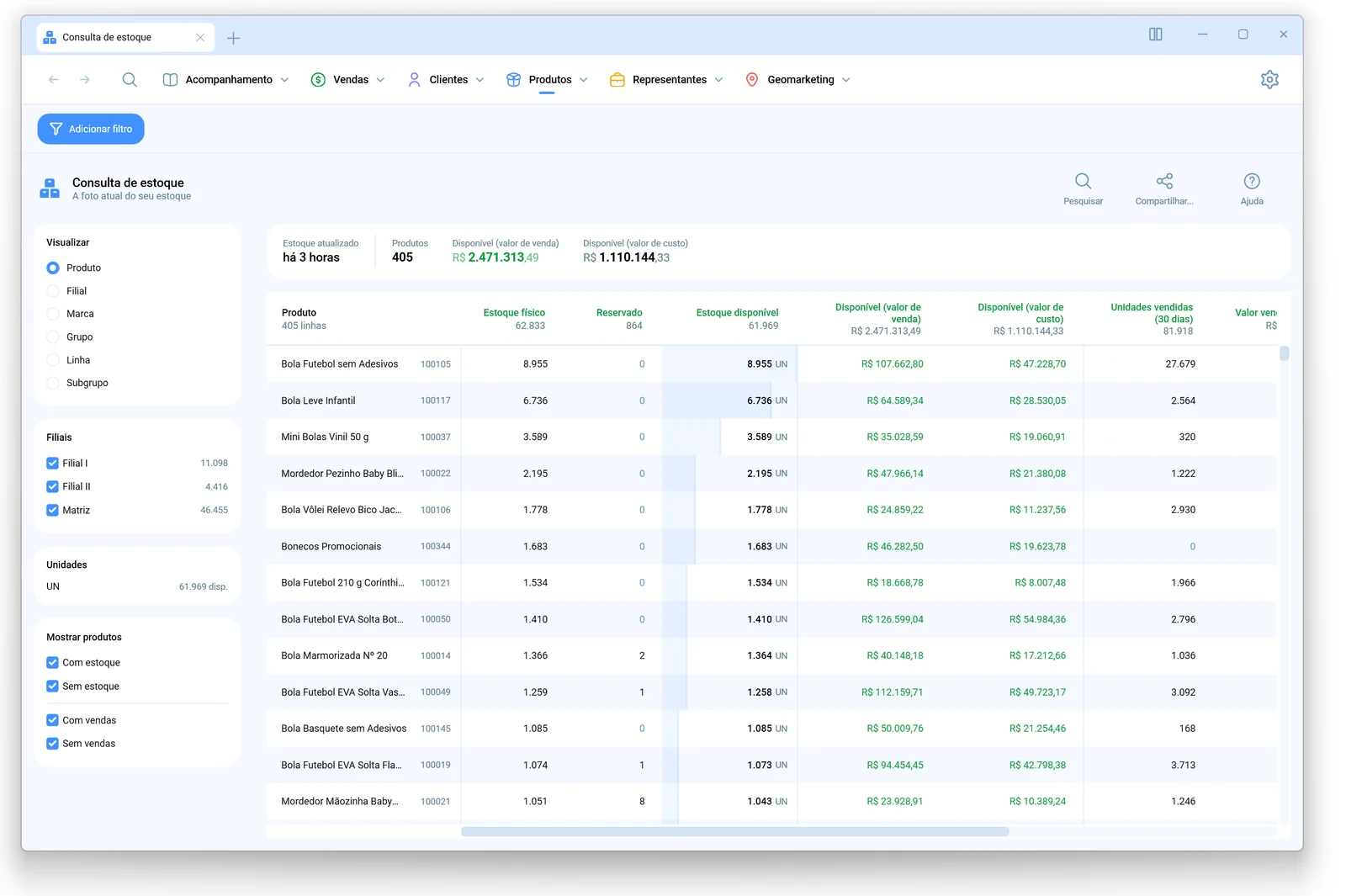
O seu ERP provavelmente já mostra a posição de estoque. A diferença aqui é a visão comercial: em vez de uma simples consulta, o Salescope BI ajuda você a descobrir o que está parado, o que está saindo e onde dá para transformar estoque em faturamento.
Veja em vídeo
Em menos de três minutos, o vídeo abaixo mostra o módulo funcionando.
Os totais do estoque
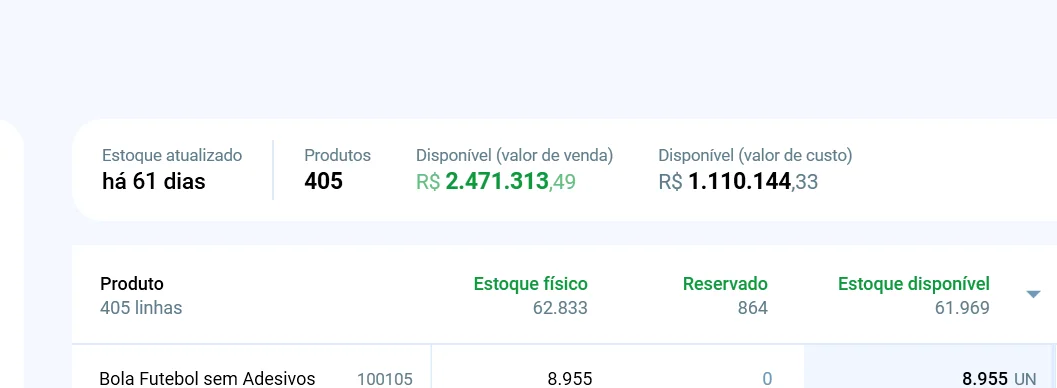
Os números do topo resumem o que está na tela, já considerando as filiais e os filtros marcados. Mudou um filtro, os totais mudam junto.
| Número | O que é |
|---|---|
| Estoque atualizado | Há quanto tempo a integração trouxe os dados do seu ERP. Passe o mouse para ver a data exata |
| Produtos | Quantos produtos têm saldo. O nome acompanha o agrupamento escolhido: por grupo, vira Grupos; por filial, Filiais. Clique para abrir o Relatório de Vendas desses produtos |
| Disponível (valor de venda) | O estoque disponível multiplicado pelo preço de venda de cadastro: quanto você faturaria se vendesse tudo hoje |
| Disponível (valor de custo) | O estoque disponível multiplicado pelo custo de cadastro: quanto esse estoque custou para a empresa |
A diferença entre o valor de venda e o de custo é a margem que está esperando na prateleira.
Entendendo o relatório
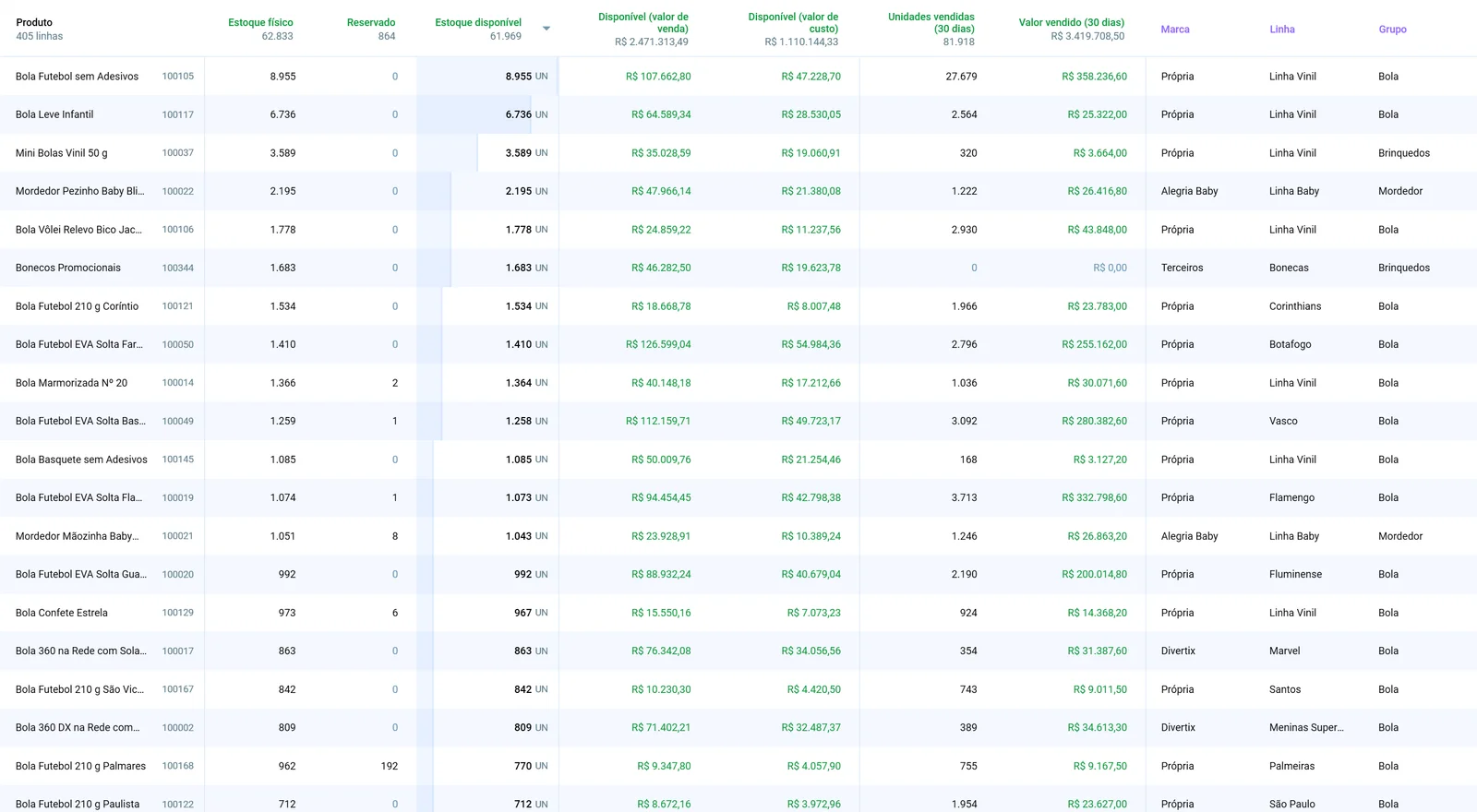
Cada linha é um produto. As colunas seguem uma ordem: primeiro as quantidades, depois os valores, depois as vendas e, no fim, as características do produto.
| Coluna | O que é |
|---|---|
| Produto | Nome e código do produto |
| Estoque físico | Tudo o que está armazenado, incluindo o que já está reservado |
| Reservado | O que já foi comprometido com pedidos e ainda não saiu |
| Estoque disponível | Físico menos reservado: o que você ainda pode vender. Passe o mouse para ver quanto há em cada filial |
| Disponível (valor de venda) | Quanto o estoque disponível do produto rende se for todo vendido, pelo preço de cadastro |
| Disponível (valor de custo) | Quanto esse estoque custou, pelo custo de cadastro |
| Unidades vendidas (30 dias) | Quantas unidades saíram nos últimos 30 dias, nas filiais marcadas. Devoluções descontam |
| Valor vendido (30 dias) | O mesmo, em reais |
| Marca, Linha, Grupo... | Características cadastradas no seu sistema; variam de empresa para empresa |
Quanto ainda posso vender? Olhe o Estoque disponível. A Bola Futebol 210 g Palmares tem 962 unidades no depósito, mas 192 já estão reservadas: sobram 770.
Está saindo ou parado? Compare o Estoque disponível com as Unidades vendidas (30 dias). A Bola Futebol sem Adesivos tem 8.955 em estoque e vendeu 27.679 no mês: vai faltar. Os Bonecos Promocionais têm 1.683 e venderam zero: estão parados.
Quanto dinheiro está parado? Os mesmos Bonecos valem R$ 46.282,50 a preço de venda e custaram R$ 19.623,78. Uma promoção coloca esse dinheiro para girar.
Algumas colunas aparecem só quando fazem sentido. Estoque físico e Reservado somem quando nenhum produto tem reserva (os dois seriam iguais ao disponível). As colunas de valor somem quando o seu ERP não envia preço ou custo. E o gestor do Salescope na sua empresa pode limitar quem vê reservas, estoque físico e valores.
Um estoque disponível negativo, em vermelho, quase sempre é uma venda baixada no ERP sem a entrada correspondente. Vale conferir no sistema de origem.
Para ter essa análise pronta, com a previsão de quando cada estoque acaba, use o módulo Previsão de estoque.
Agrupando por filial, marca, grupo ou linha
No painel Visualizar, à esquerda, você escolhe como o relatório é agrupado: por Produto, Filial, Marca, Grupo, Linha, Subgrupo ou por qualquer outra característica de produto cadastrada na sua empresa, como Ficha técnica ou Peças por caixa.
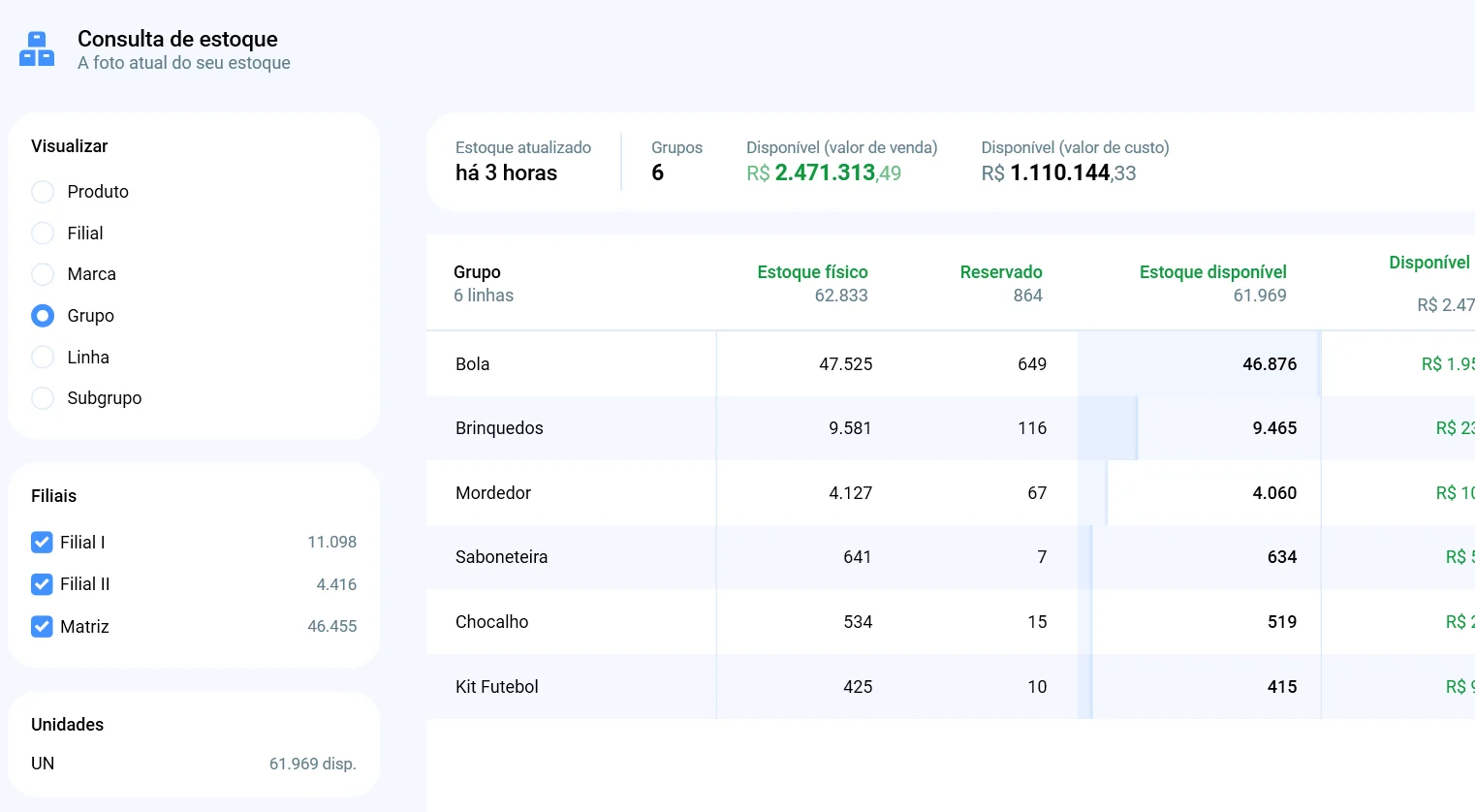
Com um clique você descobre, por exemplo, quanto do seu estoque está concentrado em uma única marca. Produtos que não têm a característica preenchida no cadastro caem na linha Sem cadastro.
Filtros
| Filtro | O que faz |
|---|---|
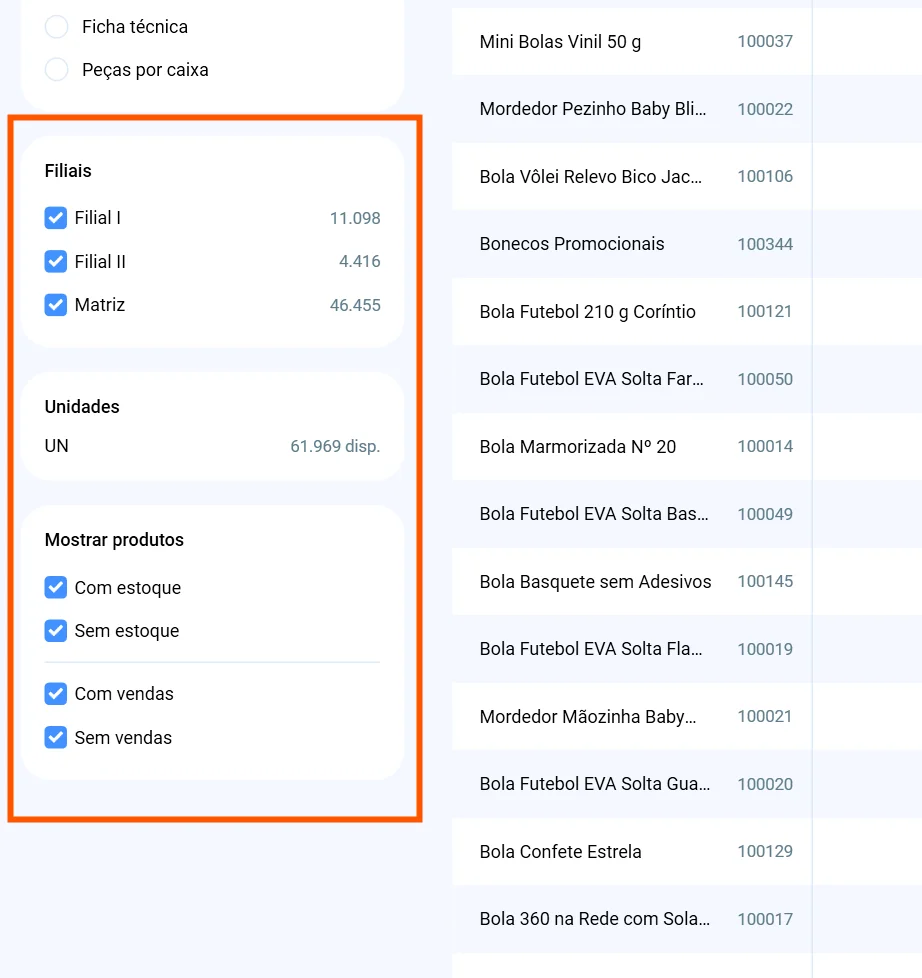
| Filiais | Escolhe as filiais (ou depósitos) analisadas. Ao lado de cada uma, a quantidade em estoque. Vale para o estoque e para as vendas dos últimos 30 dias |
| Unidades | Mostra o total disponível por unidade de medida (UN, caixas, quilos, kits) |
| Mostrar produtos | Dois pares de opções: Com estoque e Sem estoque (produtos do cadastro sem saldo), Com vendas e Sem vendas (produtos que nunca venderam). Nenhum marcado em um par é o mesmo que os dois marcados |
| Pesquisar (canto superior direito) | Encontra um produto pelo nome |
| Compartilhar (canto superior direito) | Envia o relatório para outras pessoas, veja Compartilhamento |
| Adicionar filtro (barra azul no topo) | Aplica os filtros gerais do Salescope BI |
Deixe marcado só Sem estoque para ver o que já acabou, ou só Sem vendas para achar o que nunca girou.
Se aparecer Nenhum estoque importado ainda, o Integrador ainda não trouxe o estoque do seu ERP: no computador que faz a integração, use o Salescope 148 ou superior, habilite a opção de estoque e rode uma integração. Se aparecer Você ainda não tem acesso ao estoque, peça ao gestor do Salescope na sua empresa para liberar o seu acesso.
Quando utilizar
Use a Consulta de estoque para:
- Saber quanto vale e quanto custa o seu estoque hoje;
- Descobrir produtos parados e produtos com saída rápida;
- Conferir o estoque de cada filial antes de uma compra ou de uma transferência;
- Encontrar oportunidades de promoção e transformar estoque em faturamento.