Integrando ao Salescope
Com o arquivo .CSV gerado, você poderá importar os dados para o Salescope.
Criando o banco de dados
O Salescope trabalha com um banco de dados em formato próprio, onde serão importadas as vendas.
Vamos começar criando um banco vazio:
- Abra o Salescope Integrador (a partir da área de trabalho ou menu iniciar do Windows);
- Clique em Novo banco de dados;
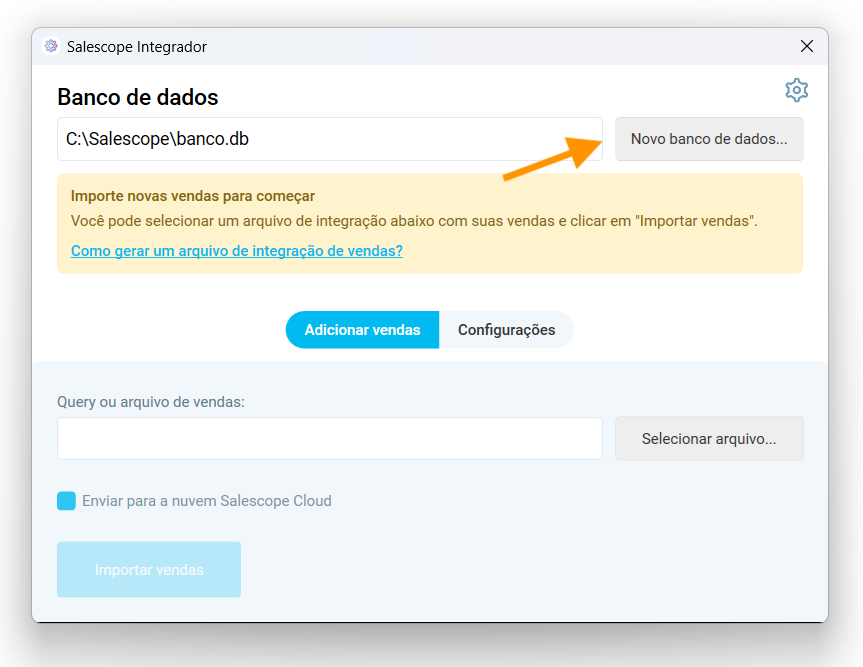
- Selecione um caminho e um nome para o novo banco, por exemplo "c:\Salescope\banco.db", e clique em OK;
Configurando a importação
No campo "Query ou arquivo de vendas", clique em Selecionar arquivo... e aponte para o arquivo .CSV gerado na etapa anterior.
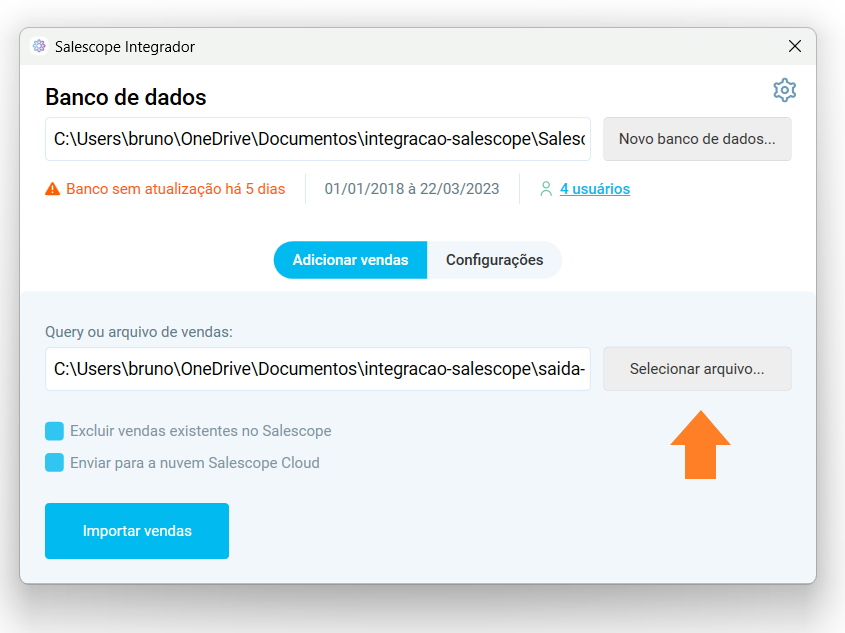
Caso queria facilitar a instalação do Salescope nos usuários, recomendamos selecionar a opção "Enviar para nuvem Salescope Cloud".
Configurando o layout
Precisamos informar ao Salescope como os dados estão organizados no arquivo .CSV. Para quem utiliza o ERP isso é muito simples!
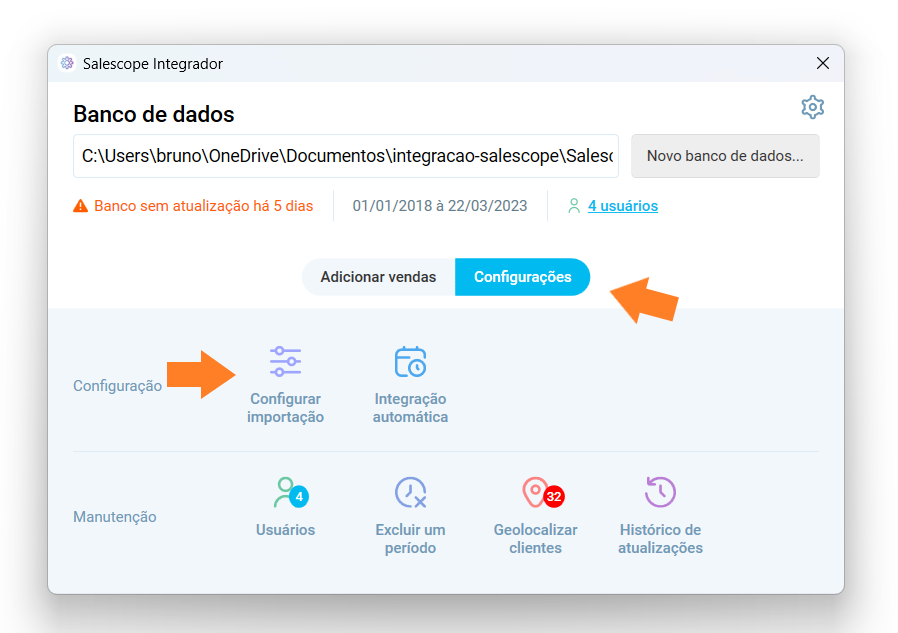
Clique na aba "Configurações", e em seguida em "Configurar importação".
Na janela que se abrir, clique em "Carregar configurações".
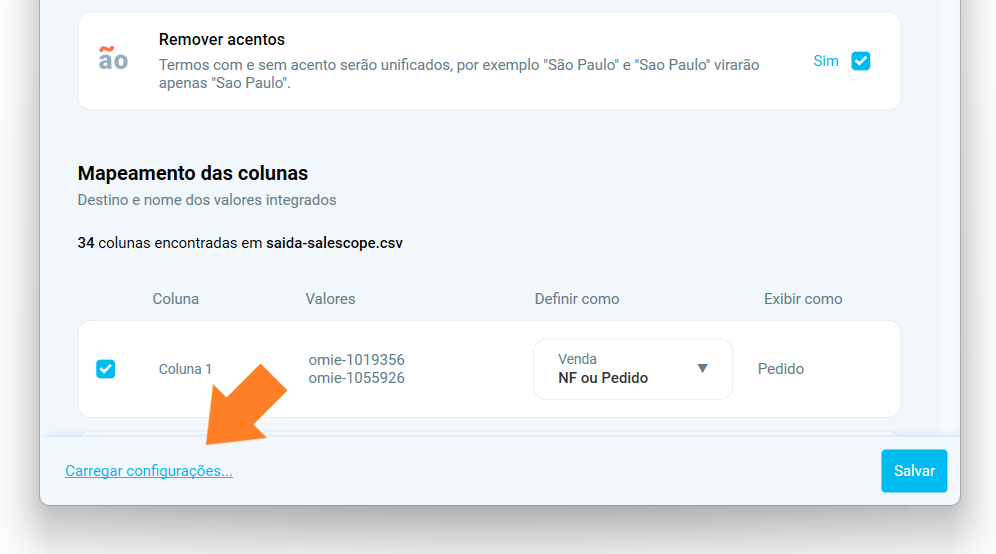
Selecione a opção "Legado" e clique em "Carregar configurações".
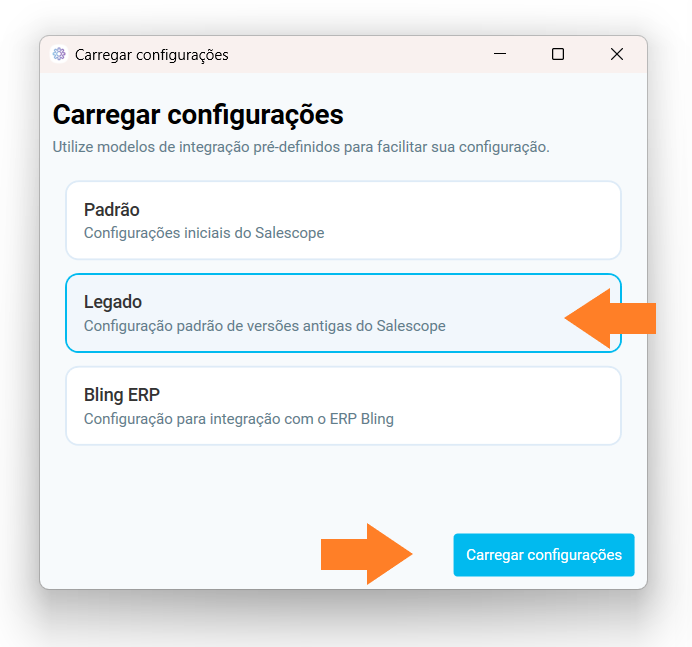
Por fim, clique em "Salvar".
Importando os dados
Pronto, já ensinamos ao Integrador como deve importar os dados de seu erp Omie.
Clique em Importar vendas para iniciar a integração de dados.
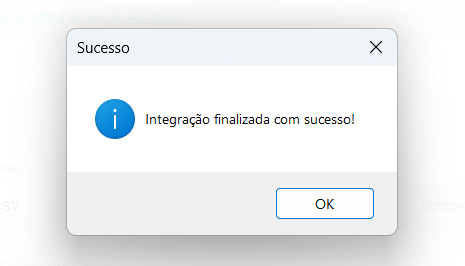
Parabéns, você já pode utilizar o Salescope com seus dados!