Criação de usuários
Cada pessoa que usa o Salescope BI tem o próprio usuário, com e-mail, senha e permissões. Um administrador cria e edita usuários dentro do próprio Salescope BI, em Configurações.
Abrindo a tela de usuários
Clique na engrenagem Configurações, no canto superior direito, e depois em Usuários. Só usuários com perfil Administrador veem essa opção.
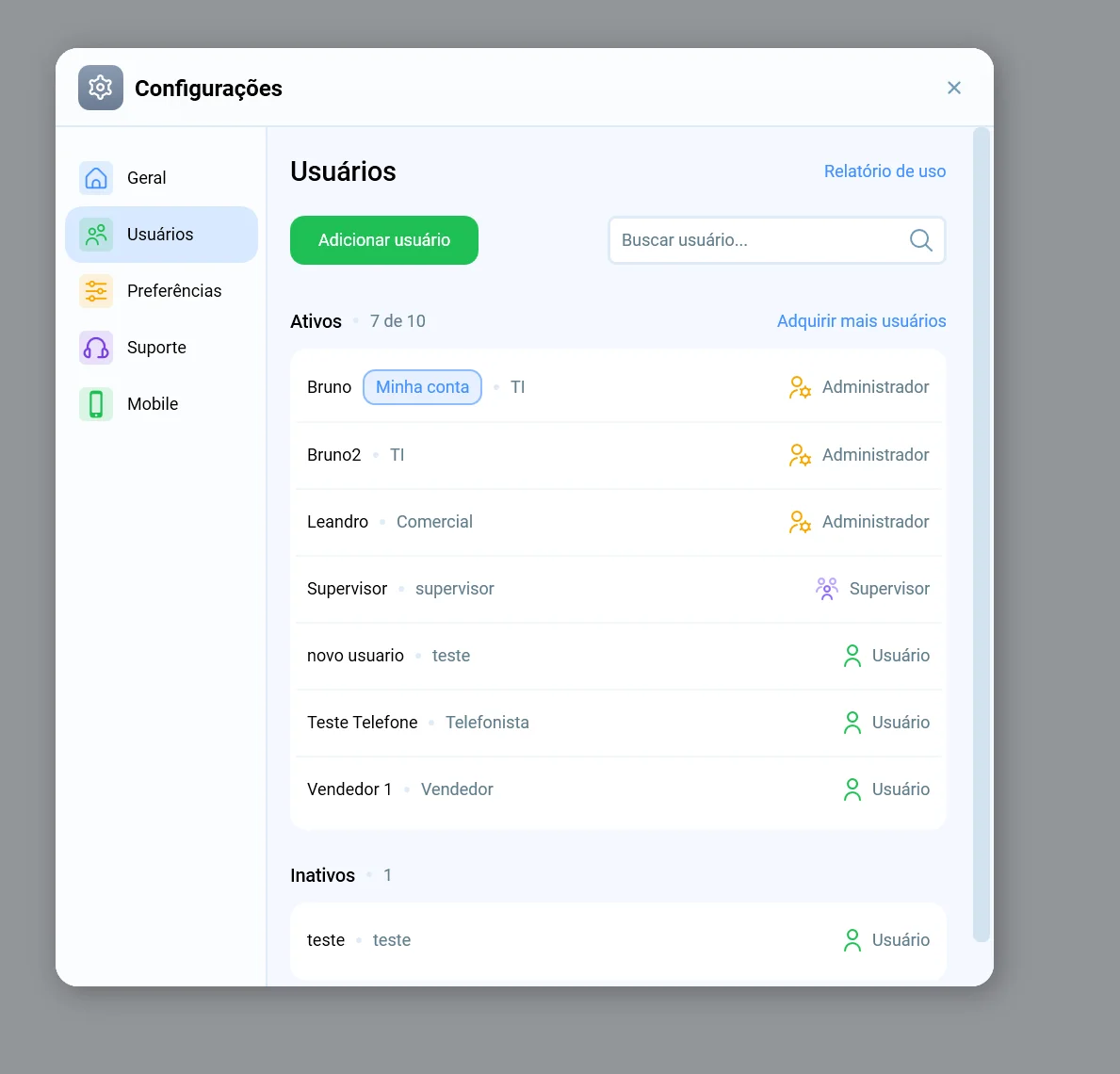
A tela lista os usuários ativos, com o cargo e o perfil de cada um, e os inativos no fim. O contador Ativos mostra quantos usuários a licença permite (7 de 10). Para criar um usuário, clique em Adicionar usuário; para editar, clique no nome.
Aba Geral: quem é e como entra
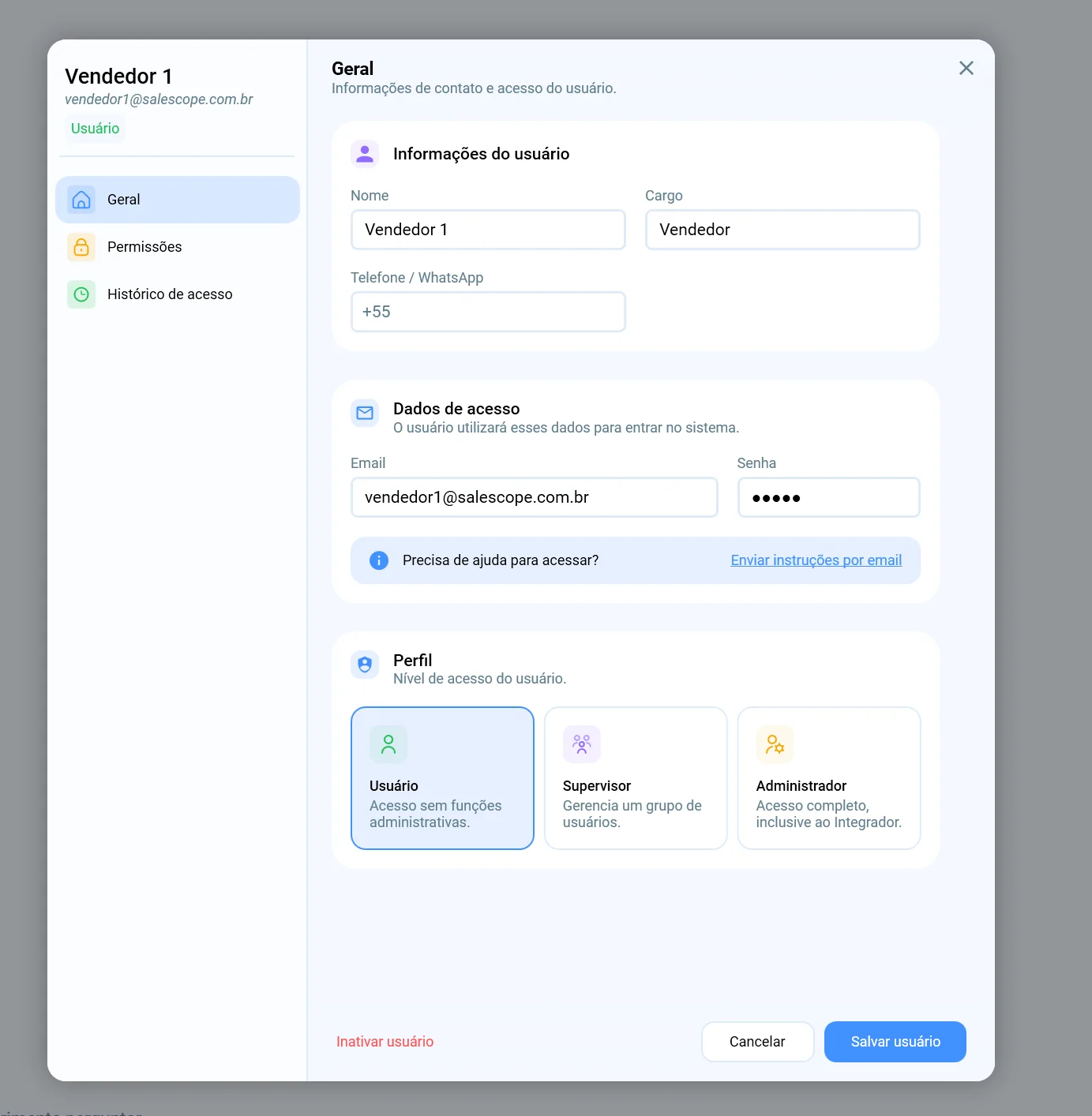
Nome,CargoeTelefone / WhatsApp: servem para você identificar o usuário na lista;EmaileSenha: os dados que a pessoa usa para entrar no sistema. O e-mail precisa ser válido, porque é por ele que chegam as instruções de acesso e a recuperação de senha;Enviar instruções por email: manda ao usuário o link de download e o passo a passo para entrar. É o jeito mais simples de instalar em um computador novo.
Perfil
O perfil define o nível de acesso:
| Perfil | Para quem | O que pode |
|---|---|---|
| Usuário | Vendedores, assistentes, analistas. | Usa o Salescope BI, sem funções administrativas. Pode ter as permissões restritas na aba seguinte. |
| Supervisor | Gestores de equipe, regionais ou de marca. | Gerencia um grupo de usuários. |
| Administrador | Sócios, diretores, TI. | Acesso completo, inclusive ao Integrador: integra vendas, cria usuários e vê todas as vendas. |
Aba Permissões: o que ele pode ver
Para os perfis Usuário e Supervisor, a aba Permissões define a quais informações a pessoa tem acesso. Cada bloco é um interruptor.
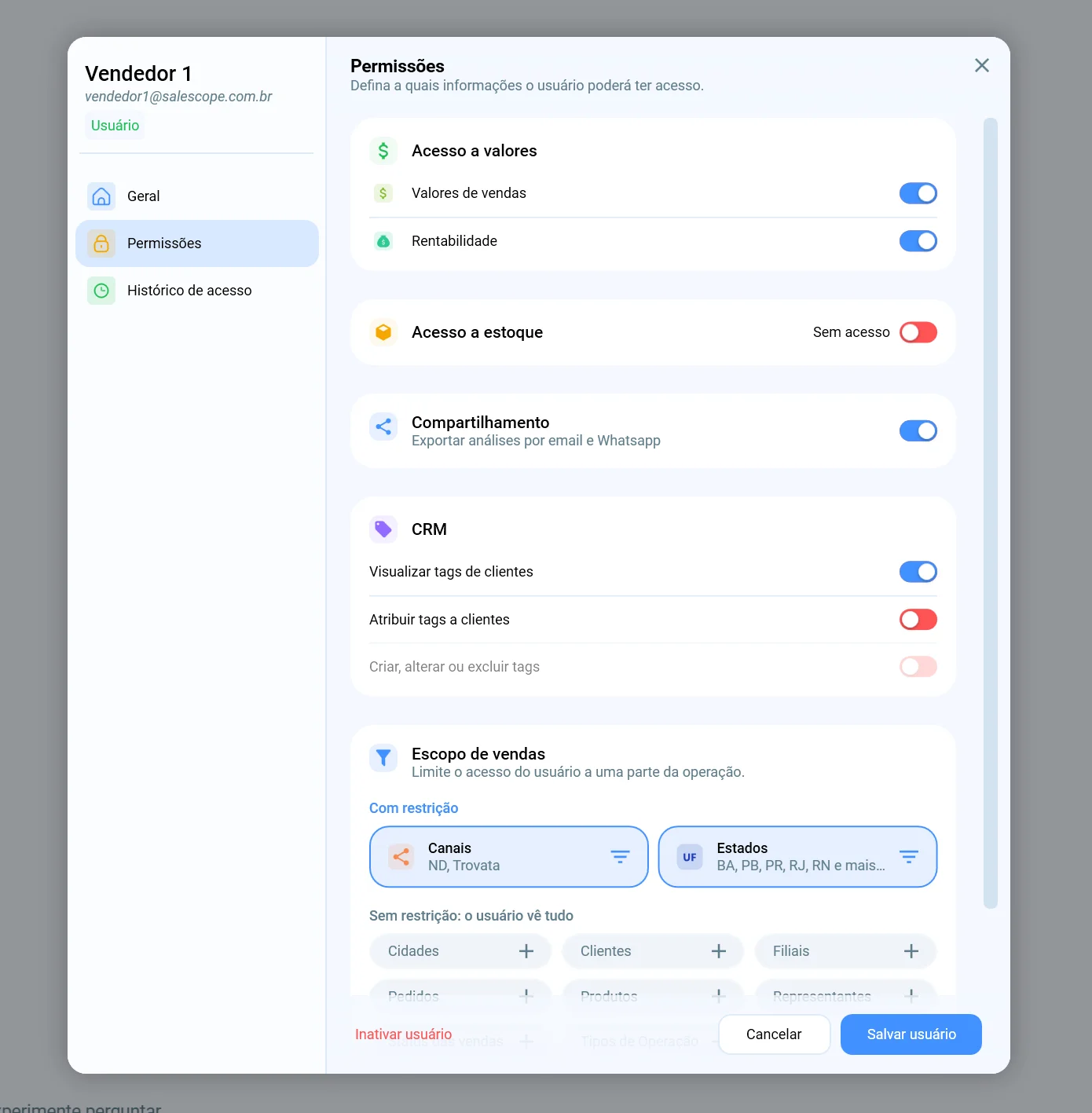
Acesso a valores:Valores de vendaslibera o faturamento;Rentabilidadelibera margem, custo e lucro. Um vendedor costuma ver o primeiro e não o segundo;Acesso a estoque: se o usuário vê os módulos de estoque;Compartilhamento: se pode exportar análises por e-mail e WhatsApp;CRM: três níveis separados,Visualizar tags de clientes,Atribuir tags a clienteseCriar, alterar ou excluir tags.
Desligar Compartilhamento bloqueia a exportação pelo Salescope, mas não impede o usuário de tirar um print da tela.
Escopo de vendas
É aqui que você limita um vendedor às vendas dele, ou um gerente à região dele. Cada informação das suas vendas (canais, estados, cidades, clientes, filiais, pedidos, produtos, representantes, status das vendas, tipos de operação) pode ficar Sem restrição, quando o usuário vê tudo, ou Com restrição, quando ele vê só os itens que você marcar.
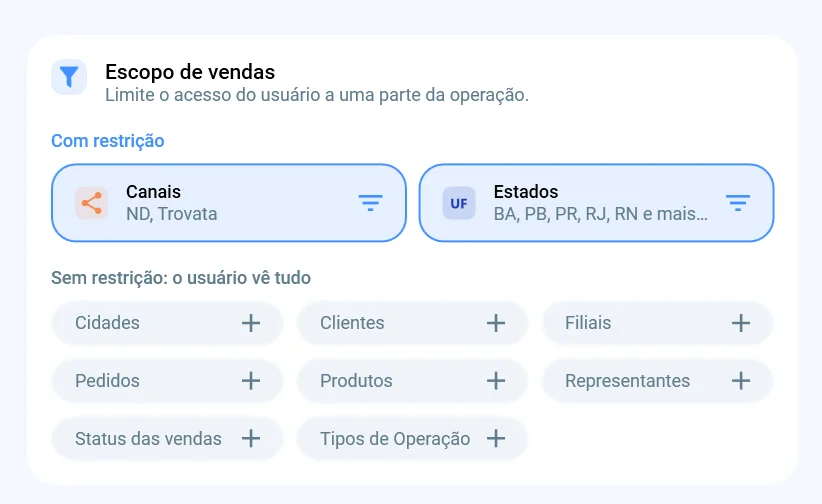
Clique no + de uma informação para restringi-la e escolha os itens permitidos. No exemplo, o usuário vê só os canais ND e Trovata e só alguns estados; tudo o mais fica liberado. Para restringir um vendedor às vendas dele, restrinja Representantes e marque só o nome dele.
Para um supervisor, o indicado é deixar o escopo sem restrição. Restrições combinadas podem mostrar mais ou menos do que a equipe dele vê.
Aba Histórico de acesso
Mostra quando o usuário entrou no sistema. Útil para saber se a equipe está usando o Salescope BI de fato.
Quando terminar, clique em Salvar usuário. Para remover o acesso de alguém, use Inativar usuário, no canto inferior esquerdo: o usuário vai para a lista de inativos e libera a vaga na licença.